Guia de recuperação de partições
Como recuperar uma partição não alocada sem sobrescrever os seus dados
Última atualização: October 13, 2026
«Não alocado» é um estado de disposição do disco no Windows. Indica que a disposição atual não atribui esse intervalo de setores a uma entrada de partição reconhecida. Não prova que a área esteja vazia, intacta ou recuperável. Pare de escrever no dispositivo físico e, em seguida, proceda numa ordem segura: preserve a fonte, diagnostique o estado, crie uma imagem quando necessário, analise sem escrever, recupere ficheiros para outro dispositivo físico, valide-os e só então considere a reparação ou reutilização.
Recuperar ficheiros, descobrir uma partição em falta, restaurar uma entrada de partição e tornar o espaço novamente utilizável são quatro tarefas diferentes. Tratá-las como uma única operação é a forma mais comum de esta situação se tornar irrecuperável.
Pare se o dispositivo emitir cliques, ruídos de atrito, acelerar repetidamente, sobreaquecer, desligar-se, for detetado de forma intermitente, indicar uma capacidade implausível ou produzir erros de leitura recorrentes. Estes sintomas podem indicar uma falha física ou elétrica. Análises repetidas e reinicializações podem aumentar a pressão sobre o dispositivo.
Comece aqui: Proteja a fonte e prepare-se para a recuperação
Tudo o que se segue depende de uma condição essencial: nenhuma nova gravação deve atingir o dispositivo físico afetado até que os dados necessários sejam recuperados e validados. Conclua esta preparação antes do diagnóstico, antes de comparar causas e antes de avaliar qualquer software.
Interrompa qualquer atividade que escreva no dispositivo:
- downloads, instalações e atualizações de aplicações que possam ter como alvo o disco afetado;
- copiar ficheiros para o dispositivo ou para qualquer outra partição no mesmo disco físico;
- tarefas de cópia de segurança, sincronização, indexação e antivírus que fazem a análise e a gravação;
- utilitários de disco que reparam, inicializam, convertem ou reescrevem metadados de layout;
- reiniciar o computador repetidamente na esperança de que o Windows corrija a estrutura.
Prepare-se antes de diagnosticar:
- um dispositivo físico diferente com espaço livre suficiente para os ficheiros recuperados e, quando a criação de uma imagem for necessária, para uma imagem completa da fonte;
- um registo escrito do modelo do dispositivo, da capacidade, do número do disco na «Gestão de Discos», do tipo de ligação, da ordem das partições, dos tamanhos aproximados e do evento que precedeu o problema;
- uma captura do estado inicial do «Gerenciamento de Discos», obtida sem expor números de série ou caminhos de ficheiros pessoais;
- senhas de encriptação, chaves de recuperação e quaisquer credenciais necessárias para desbloquear o volume posteriormente.
Outra partição no mesmo disco físico não é um destino seguro. O Windows apresenta-a como uma letra de unidade separada, mas as gravações são feitas na mesma mídia física, em intervalos de setores que o software de recuperação ainda poderá precisar de ler. Um limite de partição é uma convenção de disposição, não uma barreira à gravação.
Se a região não alocada se encontrar no disco do sistema Windows, minimize a utilização desse computador. Cada sessão grava registos, atualizações, ficheiros temporários e dados do ficheiro de página. Sempre que possível, desligue o sistema e ligue o disco a outro computador como dispositivo secundário, ou peça a um técnico qualificado para o fazer.
Interrompa se o dispositivo apresentar sintomas de instabilidade de hardware
O software não consegue corrigir uma falha física ou elétrica. Quando os sintomas abaixo estiverem presentes, pare e recorra a uma avaliação profissional em vez de continuar.
- cliques, rangidos ou arranques e paragens repetidos;
- sobreaquecimento percetível ao toque ou sinalizado pelo sistema;
- desligamentos repetidos ou deteção que aparece e desaparece entre sessões;
- uma capacidade indicada que se altera ou não corresponde ao dispositivo;
- lentação grave, congelamento do sistema ou uma análise que fica bloqueada na mesma região;
- erros de leitura recorrentes que aumentam à medida que o trabalho avança.
Análises repetidas, reconexões e reinicializações podem aumentar a pressão sobre um dispositivo instável. A criação de uma imagem é condicional, não é automaticamente segura: criar uma imagem continua a exigir a leitura de todos os setores da fonte, que é exatamente o que um dispositivo com falhas menos tolera.
O que significa «espaço não alocado» no Windows
O Windows reporta um intervalo de setores como «Não alocado» quando a disposição atual do disco não atribui esse intervalo a uma entrada de partição reconhecida. O relatório descreve a disposição, não o conteúdo. Uma área genuinamente não utilizada e uma área cuja entrada de partição está em falta podem parecer idênticas na «Gestão de Discos».
A etiqueta não comprova se o conteúdo subjacente está ausente, intacto, sobrescrito, encriptado, truncado ou fisicamente legível. Para determinar isso, é necessário ler a região, e não a sua descrição.
Cinco termos que são frequentemente confundidos:
- 01Disco físico
- o próprio dispositivo de hardware, listado na Gestão de Discos como Disco 0, Disco 1 e assim por diante. Esta é a unidade que falha, se desliga e é copiada
- 02Partição
- uma entrada no layout do disco que reserva um intervalo de setores para utilização. Quando esta entrada falta, o intervalo é indicado como «Não alocado»
- 03Volume
- a área de armazenamento utilizável criada numa partição, com um sistema de ficheiros e um tamanho que o Windows consiga montar
- 04Sistema de ficheiros
- as estruturas que registam a localização dos ficheiros e pastas no interior do volume, tais como NTFS, FAT32 ou exFAT
- 05Letra da unidade
- uma atribuição que torna um volume montado visível no Explorador de Ficheiros. A sua ausência é um problema de montagem, não uma prova de que os dados se perderam
«Não alocado» não é o mesmo que estes estados adjacentes:
- RAW — a entrada da partição existe, mas o Windows não consegue identificar um sistema de ficheiros montável na mesma;
- Em bom estado, sem letra de unidade — o volume é reconhecido e pode ser montado, mas não tem uma letra atribuída;
- Offline — o disco é reconhecido, mas deliberadamente não é colocado online devido a uma política, a um conflito de assinaturas ou ao estado da ligação;
- Não inicializada — O Windows não encontra nenhum esquema de particionamento utilizável no disco e propõe-se a criar um.
Tratar estes quatro termos como sinónimos de «não alocado» leva a uma primeira ação errada, e várias dessas ações escrevem na fonte.
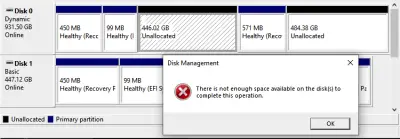
Diagnostique o estado do disco antes de escolher um caminho de recuperação
Classifique o que está realmente a analisar antes de aceitar qualquer recomendação, incluindo as apresentadas neste guia. O mesmo ecrã de «Gestão de Discos» pode representar vários problemas diferentes, com respostas seguras distintas.
Inspecionar a gestão de discos sem efetuar alterações
Abra a «Gestão de Discos» em modo de leitura apenas: observe, registe e feche. Não aceite qualquer solicitação que altere a configuração.
- Verifique se a imagem corresponde ao dispositivo físico em termos de modelo, capacidade, número do disco e tipo de ligação antes de tirar qualquer conclusão;
- registe se todo o disco está não alocado ou apenas uma região dentro dele;
- Registe a ordem das partições, os tamanhos, as etiquetas, os sistemas de ficheiros e o texto exato do estado que o Windows apresenta;
- compare o tamanho e a posição aproximados da região com o layout de que se lembra, considerando uma correspondência próxima como uma hipótese e não como uma prova;
- Cancele o pedido de inicialização sempre que o disco tenha contido dados anteriormente ou o seu histórico seja incerto;
- Deixe inalteradas todas as ações do menu de contexto que criem, eliminem, alarguem, convertam ou formatem.
Correlacione o estado observado com o próximo passo mais seguro
Encontre a linha que corresponde ao que observou. Cada estado implica o seu próprio passo seguinte e a sua própria lista de ações a evitar; a descrição do estado é mais importante do que o tipo de dispositivo.
Área nova ou intencionalmente vazia confirmada
- O que isto pode indicar
- Não se espera que existam dados anteriores nesta região
- O próximo passo mais seguro
- Verifique a identidade e o histórico do dispositivo antes de qualquer alocação posterior
- Ações a evitar
- Partindo do princípio de que um disco desconhecido está vazio porque a região parece estar vazia
Partição esperada substituída por espaço não alocado
- O que isto pode indicar
- Uma entrada de partição em falta ou removida, uma alteração de layout interrompida ou danos nos metadados
- O próximo passo mais seguro
- Preserve a fonte e, em seguida, execute uma deteção não destrutiva de partições ou uma análise de ficheiros
- Ações a evitar
- Inicialização, formatação, extensão de uma partição vizinha para a região ou reescrita de uma entrada de partição
Volume RAW reconhecido ou inacessível
- O que isto pode indicar
- A partição existe, mas o seu sistema de ficheiros não é reconhecido
- O próximo passo mais seguro
- Siga as Fluxo de trabalho para partições RAW ou inacessíveis em vez desta
- Ações a evitar
- Tratar um volume RAW como espaço não alocado comum
Volume em bom estado sem letra de unidade
- O que isto pode indicar
- Um problema de montagem ou de atribuição de letra, em vez de espaço não alocado
- O próximo passo mais seguro
- Verifique o estado do volume e do sistema de ficheiros antes de alterar qualquer coisa
- Ações a evitar
- Executar software de recuperação apenas porque a letra da unidade está ausente
Disco offline, desconhecido ou não inicializado
- O que isto pode indicar
- Um problema relacionado com políticas, metadados, ligação, controlador ou disposição
- O próximo passo mais seguro
- Identifique o histórico do disco e verifique o caminho do hardware antes de qualquer ação de configuração
- Ações a evitar
- Aceitar automaticamente o prompt de inicialização
Evento de formatação conhecido
- O que isto pode indicar
- As estruturas do sistema de ficheiros foram substituídas por uma operação de formatação
- O próximo passo mais seguro
- Siga o fluxo de trabalho de partições formatadas, que aborda diretamente as estruturas substituídas
- Ações a evitar
- Descrever um formato conhecido como mero «espaço não alocado»
Membro de RAID, Disco Dinâmico ou Espaços de Armazenamento
- O que isto pode indicar
- O layout requer que vários elementos ou um tratamento sensível ao layout sejam reunidos
- O próximo passo mais seguro
- Preserve todos os elementos e utilize uma avaliação sensível ao layout, tal como DiskInternals RAID Recovery para matrizes
- Ações a evitar
- Analisar um membro como se fosse um disco autónomo normal
Criptografia presente
- O que isto pode indicar
- Pode ser necessária a chave correta ou informação de recuperação para que o conteúdo seja legível
- O próximo passo mais seguro
- Preserve as credenciais e identifique o contexto de encriptação antes da análise
- Ações a evitar
- Tratar conteúdo encriptado como corrupção do sistema de ficheiros
Hardware instável ou detetado de forma inconsistente
- O que isto pode indicar
- Possível falha física ou elétrica, independentemente do que o layout mostre
- O próximo passo mais seguro
- Interromper e encaminhar para avaliação profissional
- Ações a evitar
- Análises repetidas, reconexões e reinicializações, na esperança de que o dispositivo se estabilize
Nenhuma destas linhas constitui um diagnóstico. Cada uma é uma classificação inicial que indica quais as provas a recolher a seguir e quais as ações que destruiriam essas provas.
Escolha «Análise Direta», «Criação de Imagem» ou «Avaliação Profissional»
A segunda decisão diz respeito à forma de ler a fonte, e não ao que a fonte revela. Estes três caminhos têm condições de elegibilidade diferentes.
| Path | Aplicável quando | Reconsidere ou interrompa quando |
|---|---|---|
| Análise direta da fonte | O dispositivo está estável e é detetado de forma consistente, a capacidade indicada corresponde ao hardware, o risco de leitura é baixo e foi verificado que o modo de análise não grava na fonte | Aparecem erros de leitura, a análise fica bloqueada na mesma região ou serão necessárias passagens repetidas |
| Primeiro crie a imagem, depois analise a imagem | A fonte está legível e estável, os dados são importantes, prevê-se a realização de análises repetidas e existe um destino separado com capacidade suficiente | O dispositivo já se encontra instável, a capacidade é inconsistente ou o próprio processo de criação da imagem gera um número crescente de erros |
| Avaliação profissional | Existe instabilidade ou danos físicos, os dados são insubstituíveis, a configuração de múltiplos discos é desconhecida, a encriptação não está resolvida ou a capacidade é reportada de forma inconsistente | Não aplicável — este é o caminho de escalonamento quando os outros dois não são seguros |
Um relatório SMART sem erros não prova que o dispositivo esteja em bom estado, e a criação de imagens não é universalmente segura. Ambos são elementos a ter em conta na decisão, não autorizações para prosseguir.
Por que razão uma partição pode aparecer como não alocada
As causas dividem-se em grupos, e cada grupo deixa vestígios diferentes. Não conclua qual é a causa apenas com base na etiqueta do «Gestão de Discos»; procure as provas corroborativas que a acompanham.
- Eliminação ou ausência de uma entrada de partição
- Corroborada por uma ação recente de particionamento, uma sessão de gestão de discos, um instalador que se ofereceu para gerir partições ou uma região cujo tamanho e posição correspondem ao volume anterior
- Operação de layout interrompida
- Corroborado por uma tarefa de redimensionamento, clonagem, conversão, instalação ou particionamento que foi interrompida prematuramente, sofreu uma falha de alimentação ou apresentou um erro antes de ser concluída
- Corrupção dos metadados de layout
- Corroborado por uma falha de software, um desligamento inesperado, uma remoção insegura ou um problema no controlador ou no cabo que ocorreu por volta da altura em que a região desapareceu
- Disposição de vários discos não suportada ou montada de forma incompleta
- Corroborado por um conjunto RAID, um conjunto de discos dinâmicos ou um conjunto de Espaços de Armazenamento cujos membros não estejam todos presentes, ou por um disco que tenha sido removido do seu controlador ou caixa original
- Criptografia ou conversão do controlador
- Corroborada por um produto de encriptação em uso, um invólucro com encriptação por hardware, uma unidade com encriptação automática ou um adaptador que apresenta os setores de forma diferente do anfitrião original
- Instabilidade física na leitura
- Corroborado por cliques, desconexões, deteção intermitente, aumento dos erros de leitura ou uma capacidade implausível para o dispositivo
- Uma área genuinamente não utilizada
- Corroborado por um novo dispositivo, um layout documentado que deixou intencionalmente espaço livre ou um histórico de compra e configuração que justifica a região
Podem existir várias causas em simultâneo. Quando as provas apontam em duas direções, considere a interpretação mais destrutiva como hipótese de trabalho e preserve a fonte em conformidade.
Escolha o resultado de recuperação de que realmente necessita
Decida qual destes quatro objetivos pretende alcançar antes de começar. Cada um tem pré-requisitos e riscos diferentes, e a localização de ficheiros não garante que a partição original possa ser restaurada.
Recuperar ficheiros para outro dispositivo físico
- Objetivo
- Obtenha uma cópia utilizável dos dados necessários, independente da disposição original
- Pré-requisitos
- Uma fonte estável ou uma imagem válida e um destino separado com espaço livre suficiente
- Risco de gravação na fonte
- Baixa, desde que o modo de análise não escreva e nada seja guardado de volta na fonte
- Limitações prováveis
- Os nomes de ficheiros originais, a estrutura de pastas, os carimbos de data/hora e a integridade podem estar parcial ou totalmente indisponíveis
- Verificação
- Abra ficheiros representativos com aplicações reais e verifique o conteúdo, o tamanho e as datas
Descobrir uma partição em falta plausível
- Objetivo
- Identifique os limites das partições candidatas e a identidade do sistema de ficheiros sem gravar nada na fonte
- Pré-requisitos
- Um modo de descoberta que apresenta candidatos em vez de os aplicar, e factos conhecidos sobre a disposição anterior
- Risco de gravação na fonte
- Baixo enquanto o resultado permanece virtual; o risco começa quando um candidato é regravado
- Limitações prováveis
- É comum encontrar candidatos antigos, duplicados ou sobrepostos, e nenhum deles é auto-verificável
- Verificação
- Compare o tamanho, a posição, o sistema de ficheiros, a etiqueta e a árvore de pastas com os factos conhecidos
Restaurar uma entrada de partição
- Objetivo
- Restabeleça o volume a um estado montável no layout original
- Pré-requisitos
- Ficheiros necessários já recuperados e validados, elevada confiança nos limites e revisão por especialistas para qualquer elemento ambíguo
- Risco de gravação na fonte
- Alta — isto grava metadados de disposição na fonte
- Limitações prováveis
- Uma entrada incorreta pode ocultar volumes válidos e complicar qualquer tentativa de recuperação posterior
- Verificação
- Comportamento de montagem, consistência do sistema de ficheiros e a legibilidade contínua de volumes adjacentes
Alocar o espaço para utilização futura
- Objetivo
- Tornar a região novamente utilizável para novos dados
- Pré-requisitos
- Confirmação de que não restam dados necessários, além de registos de recuperação validados
- Risco de gravação na fonte
- Elevado e intencional — novas estruturas são gravadas sobre a região
- Limitações prováveis
- Esta não é uma ação de recuperação e elimina a maioria das opções de recuperação restantes
- Verificação
- O novo volume é montado, apresenta a capacidade esperada e passa num teste de gravação e leitura
A ordem é importante. Os resultados três e quatro só fazem sentido depois de o resultado um ter sido concluído e validado de forma independente.
Como recuperar dados do espaço não alocado com segurança
Este é o procedimento principal para recuperar dados do espaço não alocado quando o caso é de natureza lógica e o dispositivo está estável. Conclua primeiro a secção de preparação; estes passos pressupõem que não estão a ocorrer gravações na fonte.
Criar uma imagem quando for necessário preservar a fonte
Uma imagem é uma cópia ao nível do setor da fonte, armazenada noutro dispositivo. A análise da imagem, em vez do original, reduz as leituras repetidas de hardware que poderá não ser possível ler duas vezes e permite repetir a análise sem voltar a tocar na fonte.
Crie uma imagem primeiro quando:
- os dados são suficientemente importantes para que uma segunda tentativa tenha de ser possível;
- pretença executar mais do que uma verificação, modo ou comparação;
- a fonte está agora a ser lida de forma consistente, mas não se pode assumir que continuará a fazê-lo;
- um dispositivo físico separado com capacidade para a imagem completa.
Confirme explicitamente ambas as identidades antes de começar: a fonte pelo modelo, capacidade e número do disco, e o destino como um dispositivo físico diferente com espaço livre suficiente. Uma imagem gravada no destino errado é uma operação destrutiva.
Interrompa a criação da imagem e reavalie se o número de erros aumentar, se o dispositivo se desligar durante a cópia, se o débito cair drasticamente ou se a capacidade indicada se alterar. A criação da imagem lê todos os setores, pelo que um dispositivo instável é sobrecarregado pelo processo, em vez de ser protegido por ele.
Detetar partições ou analisar ficheiros sem gravar na fonte
Selecione a fonte de forma deliberada. Verifique o disco ou a imagem selecionados pelo modelo e pela capacidade, em vez de pela letra da unidade, uma vez que a região afetada não tem nenhuma letra para selecionar.
Três operações diferentes são frequentemente descritas com a mesma palavra:
- descoberta de partições procura indícios de limites de partições anteriores e da identidade do sistema de ficheiros;
- análise do sistema de ficheiros lê estruturas reconhecíveis do sistema de ficheiros para reconstruir uma árvore de pastas;
- recuperação de ficheiros «raw» ignora a estrutura e reconhece os ficheiros pelas suas assinaturas internas, normalmente sem os nomes ou pastas originais.
Utilize apenas modos de análise que tenha verificado que não alteram a fonte e mantenha o resultado virtual até o ter avaliado. A descoberta apresenta frequentemente vários candidatos — layouts antigos, duplicados e intervalos sobrepostos — e a sua presença numa lista não é prova de que algum deles esteja correto.
Assim que o caso parecer lógico e o dispositivo estiver estável, DiskInternals Partition Recovery é uma opção para a deteção de partições e a análise de ficheiros no Windows. É possível descarregar uma versão de avaliação gratuita a partir da página do produto, e o armazenamento dos ficheiros recuperados pode exigir uma licença — verifique os termos atuais nessa página antes de os utilizar.

Pré-visualizar os resultados e testar a sua plausibilidade
Pré-visualize ficheiros representativos de diferentes tipos, sempre que a pré-visualização for suportada: um documento, uma fotografia, um vídeo e algo da pasta que mais lhe interessa. Um candidato que não permita a pré-visualização de nada não é necessariamente errado, mas um candidato que permita a pré-visualização de conteúdo significativo é significativamente mais forte.
Compare cada candidato com o que já sabe:
- tamanho aproximado e posição em relação ao layout que registou anteriormente;
- tipo de sistema de ficheiros e etiqueta do volume, sempre que forem indicados;
- forma da árvore de pastas — os nomes das pastas de nível superior que reconhece têm mais peso do que o número de ficheiros;
- carregue carimbos de data/hora que se enquadrem num intervalo plausível, em vez dos valores predefinidos da época.
Uma pré-visualização bem-sucedida não comprova a integridade total. Trate candidatos sobrepostos, datas implausíveis, árvores de pastas que misturam conteúdos não relacionados e falhas generalizadas na pré-visualização como motivos para uma análise mais aprofundada, em vez de como ruído a ignorar.


Recuperar ficheiros selecionados para outro dispositivo físico
Antes de guardar qualquer coisa, confirme mais uma vez que o destino é um dispositivo físico diferente — não outra partição, não uma pasta mapeada que remeta para o mesmo disco e não um disco virtual armazenado na fonte.
Quando a estabilidade da fonte, o tempo ou a capacidade do destino forem limitados, efetue a recuperação por ordem de prioridade:
- material insubstituível em primeiro lugar — documentos, fotografias e registos que não existem em mais nenhum outro local;
- , portanto, dados cuja reprodução seria dispendiosa;
- tudo o que possa ser descarregado, reinstalado ou regenerado posteriormente.
Mantenha a fonte ou a imagem inalteradas até que a validação esteja concluída. Uma operação de cópia concluída indica que os bytes foram gravados, não que os ficheiros estejam utilizáveis.
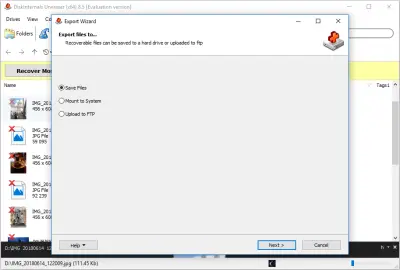
Valide os ficheiros recuperados antes de alterar o disco
A validação é uma etapa separada e ocorre antes de qualquer alteração no disco:
- abra ficheiros representativos com as aplicações que normalmente os processam, e não com um painel de pré-visualização;
- verifique o conteúdo esperado, os tamanhos dos ficheiros, as datas relevantes e se as pastas contêm o que deveriam;
- compare as somas de verificação quando existir um original fiável ou uma cópia de segurança anterior;
- verifique os ficheiros críticos de forma independente e mantenha mais do que uma cópia dos mesmos;
- registe o que está em falta, corrompido, sem nome ou apenas parcialmente recuperado.
A verificação pontual de uma amostra não prova que todos os ficheiros não testados estejam intactos. Trate o registo de falhas como parte do resultado: é isso que lhe indica se vale a pena realizar uma segunda tentativa a partir da imagem antes de o disco ser substituído.

Decida se a restauração da partição se justifica
A restauração grava uma entrada de partição na fonte. Trata-se de uma alteração de disposição, não de uma etapa de recuperação, e só se justifica quando todas as condições seguintes se verificarem.
- os ficheiros importantes já tenham sido recuperados e verificados de forma independente;
- se houver elevada confiança nos limites e na identidade do sistema de ficheiros do candidato;
- nenhum outro candidato se sobreponha ao mesmo intervalo;
- o disco tem uma configuração simples de disco único, sem encriptação por resolver.
Uma entrada incorreta pode ocultar volumes válidos, desalinhar o sistema de ficheiros e complicar todas as tentativas de recuperação posteriores. Candidatos ambíguos, volumes encriptados, intervalos sobrepostos e configurações com vários discos devem ser tratados por um especialista. Este guia não fornece um procedimento de gravação posterior, porque a restauração não é uma operação de rotina e é precisamente de uma receita genérica que provém a maior parte dos danos evitáveis.
Resolver problemas de resultados incompletos ou contraditórios
Resultados incompletos são normais e, na maioria das vezes, indicam uma verificação específica a realizar a seguir, em vez de uma falha. As regras de preparação continuam a aplicar-se em todo o processo: não se deve escrever na fonte nem guardar ficheiros no dispositivo afetado.
| Sintoma | O que isto pode significar | Próima verificação |
|---|---|---|
| Não foi encontrada nenhuma partição candidata plausível | Foi digitalizada a fonte errada, o modo de digitalização foi demasiado superficial ou as estruturas desapareceram | Reconfirme o dispositivo físico e a capacidade e, em seguida, compare um modo de análise mais aprofundado com uma análise de assinaturas de ficheiros |
| Os ficheiros são encontrados sem os nomes ou pastas originais | As estruturas do sistema de ficheiros não estão disponíveis, pelo que os resultados provêm da recuperação baseada em assinaturas | Ordene por tipo e data, recupere primeiro o material prioritário e aceite que a nomenclatura possa não ser recuperável |
| Os candidatos relatam limites contraditórios | Existem vários layouts no disco, ou um candidato é um resquício de um layout mais antigo | Compare cada candidato com o tamanho, a posição e a etiqueta registados antes de confiar em qualquer um deles |
| As pré-visualizações falham na maioria dos ficheiros | O conteúdo pode ser sobrescrito, encriptado ou lido a partir de um deslocamento errado | Teste ficheiros de vários tipos e tamanhos e, em seguida, reavalie se o candidato está, de facto, correto |
| Aparecem erros de leitura ou a análise fica bloqueada | Possível instabilidade física ou uma região danificada | Interrompa a análise, registe os sintomas e reavalie a necessidade de criar uma imagem ou de recorrer a uma avaliação profissional |
| Foi digitalizada a fonte errada ou um layout incompleto | Seleção por letra ou etiqueta, ou um conjunto de vários discos com elementos em falta | Volte a selecionar por modelo e capacidade e monte ou preserve cada componente antes de proceder à nova análise |
| Não foi identificada qualquer encriptação antes da análise | O conteúdo encriptado pode parecer corrompido ou dados aleatórios | Identifique o contexto de encriptação, localize as credenciais e desbloqueie antes de tirar conclusões |
| As provas sugerem que os dados foram sobrescritos ou truncados | Novas gravações, uma formatação concluída ou o TRIM do SSD e a recolha de lixo atingiram a região | Recupere o que for verificável, registe o que não for e interrompa as ações que possam sobrescrever mais dados |
Ações que reduzem as opções de recuperação
Estas são as operações que, na maioria das vezes, transformam um caso recuperável num caso irrecuperável.
- Inicialização do disco
- Grava um novo esquema de particionamento e pode substituir as informações de disposição que a descoberta teria utilizado
- Formatação
- Cria novas estruturas do sistema de ficheiros sobre a região, o que pode deslocar as estruturas que uma análise precisa de ler
- Criação de um novo volume
- Grava uma entrada de partição e metadados do sistema de ficheiros exatamente no intervalo que está a ser investigado
- Ampliar um volume adjacente
- Incorpora o intervalo não alocado noutro volume e grava o layout e os metadados do sistema de ficheiros nesse volume
- Em execução
DiskPart clean - Remove as informações de layout do disco e não é um comando de diagnóstico
- Conversão do disco
- Reescreve o esquema de particionamento, incluindo a conversão entre MBR e GPT, e altera a localização onde se espera que as estruturas se encontrem
- Repetição de análises num dispositivo instável
- Aumenta a carga de leitura sem acrescentar provas e pode encerrar o período em que o dispositivo ainda é legível
- Guardar ficheiros recuperados na fonte
- Grava novos dados nos intervalos de setores dos quais a recuperação ainda depende
Torne o espaço utilizável apenas após a recuperação ter sido validada
A alocação do espaço é o último passo e é secundária em relação a tudo o que foi referido acima. Escreve novas estruturas sobre a região e não constitui uma ação de recuperação.
Proceda apenas quando todas as condições abaixo estiverem preenchidas:
- os ficheiros necessários forem recuperados e validados de forma independente;
- o dispositivo físico correto e os limites da região estiverem confirmados;
- Os registos de recuperação e qualquer imagem de origem são mantidos, não sendo eliminados para libertar espaço;
- nenhum candidato não resolvido e nenhum volume válido adjacente permanece em risco.
Crie um novo volume apenas em espaço vazio verificado
A criação de um volume grava uma entrada de partição e um novo sistema de ficheiros nesse intervalo. Faça isto apenas quando tiver confirmado que não restam dados necessários nesse local e apenas no dispositivo que identificou pelo modelo e pela capacidade. Se ainda houver alguma dúvida sobre se um candidato estava correto, guarde a imagem e adie a decisão — a região continuará lá amanhã e as provas não sobreviverão à formatação.
Alargue um volume existente apenas quando a estrutura o permitir
Estender o layout de gravações e os metadados do sistema de ficheiros ao longo do intervalo absorvido. Isto só é válido para um layout compatível e verificado, normalmente quando a região não alocada é adjacente ao volume e o sistema de ficheiros suporta expansão. Nem todas as regiões não alocadas podem ser fundidas com uma vizinha, e uma tentativa de extensão num layout incorreto constitui uma gravação precisamente na área de que ainda poderá necessitar.
Perguntas frequentes
-
A rigor, uma área não alocada não é uma partição. O Windows utiliza essa designação para indicar que a disposição atual do disco não atribui nenhuma entrada de partição reconhecida a esse intervalo de setores. Descreve a disposição, não o conteúdo, e não permite determinar se os dados que se encontram nessa área estão ausentes, intactos, sobrescritos, encriptados ou fisicamente legíveis. Ver O que significa «espaço não alocado» no Windows.
-
Por vezes. O resultado depende de a região ter sido sobrescrita, de as estruturas do sistema de ficheiros terem sobrevivido, de o dispositivo ler de forma fiável, de a encriptação estar por resolver e de o TRIM do SSD já ter descartado o conteúdo. A recuperação de ficheiros e a restauração da partição original são tarefas distintas com probabilidades diferentes — os ficheiros são frequentemente recuperáveis quando a entrada da partição não o é. Comece por o fluxo de trabalho de recuperação.
-
Distinga os dois significados de «acesso». Ler dados anteriores significa analisar a região sem gravar nela e guardar os resultados noutro local. Tornar a área utilizável significa alocá-la, o que grava novas estruturas e elimina a maioria das opções de recuperação restantes. Quando possam existir dados anteriores, a recuperação tem prioridade; consulte tornar o espaço utilizável para as condições que se seguem.
-
Cancele o aviso se o disco contivesse dados anteriormente ou se o seu histórico for incerto, e diagnostique-o sem efetuar alterações primeiro. A inicialização só é aconselhável para um disco que tenha confirmado ser novo e vazio. Se um disco que funcionava ontem agora solicitar a inicialização, considere isso um sintoma a investigar — consulte a secção de diagnóstico.
Próximo passo
Utilize software apenas quando o dispositivo físico estiver estável, for detetado de forma consistente e a área em falta for um problema de disposição lógica, em vez de uma falha de hardware.
Saiba mais sobre o DiskInternals Partition RecoveryTeste gratuito · analisar e pré-visualizar
A versão de avaliação gratuita analisa o disco e apresenta uma pré-visualização do que pode ser recuperado antes de efetuar qualquer pagamento, para que possa confirmar primeiro se os seus ficheiros estão lá. Instale-a numa unidade de sistema do Windows em bom estado — nunca no disco afetado —, depois analise a fonte estável ou uma imagem de disco verificada, abra alguns dos ficheiros de que realmente precisa na pré-visualização e guarde os dados recuperados numa unidade física diferente.
Não execute software de recuperação numa unidade que emita cliques ou rangidos, se desligue por si própria, indique uma capacidade errada, sobreaqueça ou só seja detetada ocasionalmente. As análises repetidas aumentam a pressão sobre o hardware que já está a falhar. Interrompa o processo e contacte um serviço profissional de recuperação de dados.