Guia de Recuperação de Partições
Como recuperar dados de uma partição RAW ou inacessível com segurança
Última atualização: October 13, 2026
Para recuperar dados de uma partição RAW com segurança, recupere os ficheiros antes de tentar reparar, converter ou reformatar a partição. Pare de escrever no dispositivo afetado, cancele os avisos de formatação do Windows, não inicialize o disco e não execute ainda o CHKDSK, o DiskPart ou outra ferramenta de reparação que escreva metadados.
Os ficheiros recuperados devem ser guardados noutro dispositivo físico em bom estado, com espaço livre suficiente. Não os guarde na partição RAW nem noutra partição do mesmo disco físico afetado.
O caminho correto depende do que o Windows está efetivamente a apresentar. Um sistema de ficheiros RAW lógico, espaço não atribuído, acesso negado, encriptação BitLocker, uma letra de unidade em falta e um dispositivo fisicamente instável são condições diferentes. Não devem ser tratadas com o mesmo método de recuperação.
Pare imediatamente se o dispositivo emitir cliques, se desligar repetidamente, desaparecer, sobreaquecer gravemente, apresentar um aumento rápido de erros de leitura ou alterar a sua capacidade. Estes sintomas podem indicar uma falha física. As verificações repetidas por software podem agravar o estado de um dispositivo com falha.
O que significa uma partição RAW ou inacessível
Uma partição RAW é um volume que o Windows não consegue identificar nem montar com um sistema de ficheiros utilizável. A Gestão de Discos pode apresentar o sistema de ficheiros como RAW, o Explorador de Ficheiros pode recusar-se a abrir a unidade, ou o Windows pode pedir-lhe para a formatar antes de a utilizar.
RAW não significa que todos os ficheiros tenham desaparecido. Significa que o Windows não consegue, neste momento, interpretar as informações do sistema de ficheiros necessárias para apresentar os ficheiros normalmente.
Também não se trata de um diagnóstico da causa principal. A mesma etiqueta «RAW» pode surgir na sequência de danos no sistema de ficheiros lógico, gravações interrompidas, problemas na tabela de partições, erros de armazenamento ou falha do dispositivo físico.
Por que razão uma partição anteriormente legível pode aparecer como RAW
Uma partição anteriormente legível pode aparecer como RAW quando metadados importantes do sistema de ficheiros ou da estrutura do disco já não podem ser lidos ou interpretados corretamente.
- metadados danificados do sistema de ficheiros;
- tabela de partições ou ao registo de arranque;
- uma operação interrompida de gravação, redimensionamento, migração, instalação ou do sistema operativo;
- remoção insegura de armazenamento externo ou removível;
- malware ou a um desligamento inesperado;
- erros de armazenamento nos setores que contêm dados estruturais importantes.
Estas são causas possíveis, não conclusões que possam ser tiradas apenas a partir da etiqueta RAW. O diagnóstico deve também ter em conta a estabilidade do dispositivo, a deteção física, a capacidade, a encriptação, o sistema de ficheiros anterior e o que aconteceu imediatamente antes da perda de acesso.
«RAW» não é o mesmo que «não alocado» ou «acesso negado»
Estes estados podem parecer semelhantes para um utilizador sem conhecimentos técnicos, mas representam problemas diferentes:
- partição RAW
- Normalmente existe uma entrada de partição, mas o Windows não consegue montar um sistema de ficheiros utilizável no seu interior
- espaço não alocado
- O Windows não reconhece uma entrada de partição ativa para essa área do disco
- Acesso negado ou partição inacessível
- O sistema de ficheiros pode ainda ser reconhecido, mas as permissões, a propriedade, a política, a encriptação ou a corrupção podem impedir o acesso
- protegido pelo BitLocker
- A partição pode estar em bom estado, mas bloqueada. A recuperação lógica não pode substituir uma chave de encriptação em falta
- Letra da unidade em falta
- O volume pode existir e permanecer intacto, mas não estar montado no Explorador de Ficheiros
- Dispositivo fisicamente instável
- O disco, o controlador, a ponte, o invólucro, o cabo, a fonte de alimentação ou o suporte flash podem estar a apresentar falhas
Não presuma que todas as partição — acesso negado ou partição inacessível erro for um problema da partição RAW. Confirme primeiro o que o «Gestão de Discos» apresenta, se o sistema de ficheiros é reconhecido, se o dispositivo está encriptado e se o disco físico está estável.
Proteja a fonte antes da recuperação
O disco afetado contém a única cópia restante dos dados que está a tentar recuperar. Cada nova gravação pode substituir estruturas do sistema de ficheiros, pastas ou o conteúdo de ficheiros que ainda existe.
Ações a interromper imediatamente
- formatar a partição RAW;
- inicializar o disco físico;
- criar ou recriar um volume;
- convertam o sistema de ficheiros;
- executar o CHKDSK, o DiskPart ou outra operação de reparação que escreva metadados;
- reinstale o Windows ou outro sistema operativo no disco afetado;
- software de recuperação instalado na partição ou dispositivo físico afetado;
- copiar novos ficheiros para a fonte;
- guarde os ficheiros recuperados na fonte;
- utilize outra partição no mesmo disco físico afetado como destino de recuperação;
- ligar e desligar repetidamente ou voltar a ligar uma unidade instável.
Não aceite o pedido de formatação do Windows. A formatação cria um novo sistema de ficheiros. Não se trata de um passo de recuperação de dados.
Uma ferramenta de reparação pode alterar os metadados de forma a tornar o volume novamente montável, mas isso não prova que os ficheiros necessários estejam intactos. Recupere e verifique primeiro os dados noutro local.
Verifique se existe uma falha física ou uma ligação instável
Confirme se o dispositivo físico é detetado de forma consistente com o mesmo modelo e capacidade total.
- estalos, rangidos, arranhões ou acelerações e desacelerações repetidas;
- desligamentos durante a leitura;
- desaparece da Gestão de Discos, do Gestor de Dispositivos, da BIOS ou da UEFI;
- que indique uma capacidade variável ou incorreta;
- , que se torna extremamente lento e começa a produzir erros de leitura;
- sobreaquece;
- tem um conector, placa de circuito, caixa ou ponte USB danificados;
- contém dados insubstituíveis e se comporta de forma imprevisível.
No caso de um disco rígido externo, SSD ou dispositivo removível, é razoável realizar uma verificação controlada do cabo, da porta, do invólucro, do leitor, do adaptador, da fonte de alimentação ou da ponte USB. Utilize componentes cuja boa funcionalidade seja comprovada, sempre que possível.
Reconectar repetidamente um dispositivo instável não é um método seguro de resolução de problemas. Se os sintomas persistirem, interrompa o processo e considere recorrer a serviços profissionais de recuperação.
Decida se deve criar primeiro uma imagem de disco
Uma imagem de disco é uma cópia ao nível do setor da fonte legível, armazenada noutro dispositivo físico. Sempre que tecnicamente possível, as análises de recuperação posteriores podem ser realizadas a partir da imagem, em vez de lerem repetidamente o armazenamento original.
- a fonte apresenta erros de leitura, mas permanece suficientemente estável para a criação controlada de uma imagem;
- os dados forem de grande valor;
- poderá ser necessário testar várias abordagens de recuperação;
- o dispositivo pode deteriorar-se com a utilização contínua;
- a fonte deve ser preservada antes de qualquer decisão de reparação.
- modelo e capacidade da fonte;
- ao destino da imagem;
- ferramenta de criação de imagens e respetivas definições;
- setores ilegíveis ou erros;
- quer a fonte tenha permanecido estável;
- data e às condições de teste.
O destino da imagem deve estar em bom estado, ser fisicamente separado e ter capacidade suficiente para a imagem completa.
A criação de imagens não repara o dispositivo original. Não tente criar uma imagem por conta própria durante um período prolongado de uma unidade que emita cliques, se desligue repetidamente, sobreaqueça gravemente ou não possa ser detetada de forma consistente.
Diagnostique o estado antes de escolher um caminho de recuperação
A tabela abaixo representa o principal ponto de decisão. Não avance para uma verificação por software até que o estado observado corresponda a um caminho de recuperação lógica.
sistema de ficheiros RAW
- O que o Windows mostra
- A partição existe, mas a Gestão de Discos apresenta «RAW» ou o Windows solicita a formatação
- Verificação inicial mais segura
- Confirme o disco físico correto, a capacidade esperada, o sistema de ficheiros anterior e a deteção de estabilidade
- Próximo passo adequado
- Se estiver estável, utilize uma verificação não destrutiva e uma pré-visualização. Se houver erros de leitura, considere criar primeiro uma imagem
- Não faça isto ainda
- Não formate, inicialize, converta nem execute o CHKDSK
- Interrompa ou encaminhe para um nível superior quando
- O dispositivo desliga-se, emite cliques, sobreaquece, altera a capacidade ou o número de setores ilegíveis aumenta
Partição não atribuída ou em falta
- O que o Windows mostra
- O espaço esperado não possui nenhuma entrada de volume ou partição reconhecida
- Verificação inicial mais segura
- Confirme a identidade do disco físico, a capacidade total e a localização da partição anterior
- Próximo passo adequado
- Utilize uma verificação de partições perdidas ou um fluxo de trabalho que priorize a imagem, em vez da reparação RAW
- Não faça isto ainda
- Não crie um novo volume, não amplie outro volume nem inicialize o disco
- Interrompa ou encaminhe para um nível superior quando
- A geometria do disco é incerta, existem vários layouts plausíveis ou o dispositivo está instável
Acesso negado ou inacessível
- O que o Windows mostra
- O sistema de ficheiros pode ainda ser reconhecido, mas o Windows recusa o acesso
- Verificação inicial mais segura
- Verifique o erro exato, o rótulo do sistema de ficheiros, as permissões, a propriedade, o estado de montagem e o estado de encriptação
- Próximo passo adequado
- Resolva questões de permissões ou encriptação quando apoiadas por provas; recorra à recuperação de dados apenas quando a corrupção for confirmada
- Não faça isto ainda
- Não assuma que se trata de RAW nem altere as permissões cegamente
- Interrompa ou encaminhe para um nível superior quando
- A chave de encriptação não está disponível, as alterações podem afetar as provas ou o hardware está instável
Criptografado ou protegido pelo BitLocker
- O que o Windows mostra
- O Windows apresenta um volume bloqueado ou encriptado ou solicita uma chave de recuperação
- Verificação inicial mais segura
- Confirme o BitLocker ou outra encriptação e localize credenciais válidas ou chaves de recuperação
- Próximo passo adequado
- Desbloqueie com credenciais válidas antes da recuperação lógica. Utilize uma imagem sempre que for adequado
- Não faça isto ainda
- Não formate nem considere a encriptação como uma corrupção do sistema de ficheiros
- Interrompa ou encaminhe para um nível superior quando
- As chaves necessárias não estão disponíveis ou o dispositivo está fisicamente instável
Dispositivo fisicamente instável
- O que o Windows mostra
- O dispositivo desliga-se, emite cliques, fica extremamente lento, apresenta erros de leitura, sobreaquece ou altera a capacidade
- Verificação inicial mais segura
- Interrompa a atividade e registe os sintomas. Avalie a possibilidade de criar uma imagem controlada ou de recorrer a uma recuperação profissional
- Próximo passo adequado
- Recorra a um laboratório profissional ou a um processo controlado de «imagem primeiro» quando estiver qualificado para o fazer
- Não faça isto ainda
- Não execute varreduras completas, reparações, formatações ou inicializações repetidas
- Interrompa ou encaminhe para um nível superior quando
- Imediatamente, se a situação se agravar ou se o dispositivo não puder ser lido de forma consistente
Uma partição RAW estável é o principal cenário assistido por software abordado neste guia. Espaço não atribuído, encriptação, erros de permissão e falhas físicas exigem decisões diferentes, mesmo quando o utilizador descreve todos eles como uma «unidade inacessível».
Como recuperar dados de uma partição RAW com segurança
Este fluxo de trabalho explica como recuperar uma partição RAW sem perder dados devido a gravações evitáveis. Se o seu objetivo for recuperar ficheiros de uma partição RAW, utilize esta sequência apenas quando o dispositivo físico estiver estável, for detetado de forma consistente e não estiver bloqueado por chaves de encriptação indisponíveis.
Identificar o dispositivo físico e o destino corretos
Antes da verificação, identifique três aspetos distintos:
- dispositivo de origem
- HDD físico, SSD, unidade externa, dispositivo USB, cartão de memória ou imagem de disco que contém a partição RAW ou inacessível
- Partição afetada
- volume lógico que o Windows apresenta como RAW ou que não consegue montar normalmente
- Dispositivo de destino
- outro dispositivo físico em bom estado que irá receber os ficheiros recuperados
Verifique a fonte pelo modelo, capacidade total, tipo de ligação e disposição das partições existentes. Não confie apenas numa letra de unidade. As letras de unidade podem mudar, desaparecer ou apontar para o volume errado.
- em bom estado;
- fisicamente separado do disco de origem;
- suficientemente grande para todos os ficheiros que pretende recuperar.
Outra partição no mesmo disco físico não é um destino seguro.

Trabalhar a partir de uma imagem de disco quando a fonte está em risco
Aplique a decisão de estabilidade tomada anteriormente.
Se a fonte apresentar erros de leitura, mas permanecer suficientemente estável para a criação controlada de uma imagem, crie primeiro uma imagem de disco ou um instantâneo de recuperação. Registe a fonte, o destino, o tamanho da imagem, os erros de leitura e se o processo de criação da imagem foi concluído.
Execute a verificação de recuperação da partição RAW posteriormente na imagem, sempre que tecnicamente possível. Isto limita o acesso repetido ao dispositivo original e preserva uma fonte de recuperação repetível.
Não defina a verificação completa de um disco físico com falhas como a primeira ação por predefinição. Se o dispositivo se desligar, emitir cliques, sobreaquecer, alterar a capacidade ou tornar-se menos legível, interrompa o processo.
Execute uma verificação não destrutiva
Após confirmar que se trata de um caso estável de partição lógica RAW ou de partição inacessível, abra o DiskInternals Partition Recovery , onde pode descarregar uma versão de avaliação gratuita do produto. Uma ferramenta de recuperação de partições RAW só é adequada neste caso porque a fonte já passou no diagnóstico de distinção entre problemas lógicos e físicos.
Instale o Partition Recovery numa unidade do sistema Windows em bom estado. Nunca o instale na partição RAW, noutra partição do disco físico afetado ou no destino da imagem.
A documentação atual do produto enumera três modos:
| Modo de recuperação | Para que serve |
|---|---|
| Modo de leitura | para acesso apenas de leitura, quando um sistema de ficheiros suportado puder ser interpretado sem uma reconstrução profunda |
| Análise rápida (Uneraser) | , permitindo uma pesquisa mais rápida quando não for necessária uma reconstrução profunda do sistema de ficheiros |
| Análise completa (Recuperação completa) | para uma verificação mais aprofundada e reconstrução virtual das estruturas recuperáveis do sistema de ficheiros |
Para uma partição lógica RAW estável, a verificação completa (recuperação completa) é normalmente o ponto de partida adequado, uma vez que o Windows já não consegue montar o sistema de ficheiros original. Verifique os nomes e o comportamento dos modos atuais na versão de produção antes da publicação.
Selecione a fonte física correta ou a imagem de disco verificada, e não o dispositivo de destino. Inicie a verificação e permita que o Partition Recovery crie um resultado de recuperação navegável dentro da aplicação.
A versão de avaliação gratuita pode ser utilizada para analisar e pré-visualizar ficheiros recuperáveis suportados. O armazenamento dos ficheiros recuperados poderá requerer uma licença paga. Ao comparar software de recuperação de partições RAW, mantenha esta distinção entre a análise e pré-visualização e o armazenamento pago de ficheiros. Confirme as restrições atuais da versão de avaliação em relação à versão utilizada para o teste interno.
A Recuperação de Partições não precisa de reescrever a partição RAW para apresentar a reconstrução virtual. A fase de análise e pré-visualização deve permanecer separada de qualquer decisão posterior de reparar, recriar ou formatar a fonte.
Pré-visualizar e validar os ficheiros encontrados
Não avalie uma verificação apenas pelo número de ficheiros encontrados.
- nomes e hierarquia esperados das pastas;
- nomes de ficheiros e extensões;
- carimbos de data/hora, quando disponíveis;
- tamanhos esperados dos ficheiros;
- documentos representativos, fotografias, vídeos, arquivos, bases de dados ou ficheiros de projeto;
- de mais do que uma pasta importante;
- sistema de ficheiros anterior, quando este puder ser identificado de forma fiável.
Utilize a função de pré-visualização em vários ficheiros representativos. Uma pré-visualização bem-sucedida confirma apenas o ficheiro específico que foi aberto. Não prova que todos os ficheiros na árvore reconstruída estejam completos.
- árvores de pastas parciais;
- com nomes ou caminhos em falta;
- pré-visualizações que falham;
- que só abrem parcialmente;
- encontrados por conteúdo, em vez de pelos metadados originais;
- setores ilegíveis ou áreas ignoradas na imagem de origem.
Se as pastas e ficheiros esperados não aparecerem, reveja a seleção da fonte e o modo de análise antes de iniciar análises repetidas. Não continue a analisar um dispositivo que se torne instável.


Recuperar ficheiros para outro dispositivo físico
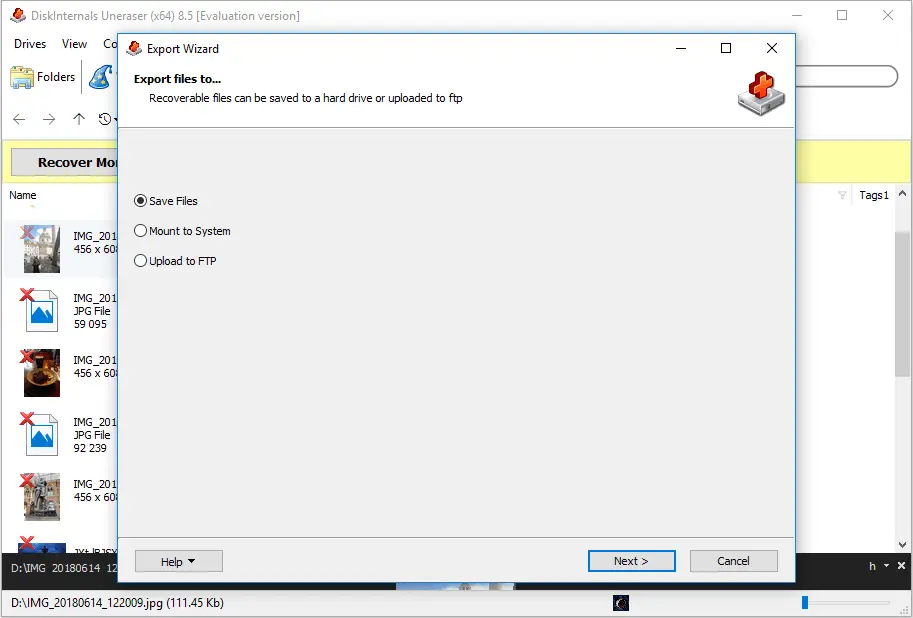
Quando os ficheiros necessários tiverem sido encontrados e pré-visualizados, selecione-os para recuperação.
Guarde-os apenas no dispositivo de destino preparado. O destino deve estar em bom estado, fisicamente separado do disco de origem e dispor de espaço livre suficiente para os ficheiros selecionados.
- partição RAW;
- outra partição no mesmo disco físico afetado;
- um invólucro ou dispositivo externo instável;
- um destino que não tenha espaço livre suficiente.
A versão de avaliação pode permitir a verificação e a pré-visualização, mas é necessária uma funcionalidade licenciada para guardar os ficheiros recuperados. Mantenha essa limitação visível no passo a passo e na captura de ecrã da seleção do destino.
Verifique a cópia recuperada
A recuperação não está concluída quando os ficheiros foram apenas exportados.
- documentos são apresentados corretamente;
- fotos abertas na resolução esperada;
- vídeos são reproduzidos para além dos primeiros segundos;
- os arquivos podem ser testados ou extraídos;
- bases de dados e ficheiros de projeto abertos nas aplicações que os utilizam;
- pastas críticas que contêm os ficheiros esperados;
- e os carimbos de data/hora são plausíveis, quando preservados.
Dê prioridade a dados únicos, críticos para o negócio, legais, financeiros, de investigação ou pessoais. Guarde o registo de recuperação, as notas da verificação, os detalhes da imagem e os resultados dos testes.
Não repare, recrie, converta nem reformate a fonte até que os ficheiros necessários tenham sido verificados de forma independente e novamente copiados para uma cópia de segurança.

Casos que alteram o fluxo de trabalho de recuperação
O fluxo de trabalho principal, que dá prioridade aos dados, permanece o mesmo, mas os casos seguintes alteram o tipo de provas necessárias ou se uma análise por software é adequada.
Recuperação de uma partição anteriormente NTFS que agora aparece como RAW
Para recuperar uma partição NTFS a partir do formato RAW, confirme primeiro que o NTFS era, de facto, o sistema de ficheiros anterior. As evidências úteis podem incluir:
- o volume foi anteriormente utilizado pelo Windows como NTFS;
- outro sistema registar ou os documentos de cópia de segurança do sistema de ficheiros;
- a verificação encontrar estruturas NTFS coerentes;
- as pastas, nomes de ficheiros e metadados NTFS esperados aparecem no resultado reconstruído.
Não force uma conversão de RAW para NTFS antes de recuperar ficheiros. A criação de um novo sistema de ficheiros NTFS ou a gravação de metadados de reparação é diferente da reconstrução do sistema de ficheiros virtual no âmbito da Recuperação de Partições.
O software pode reconstruir um resultado NTFS navegável para pré-visualização e exportação sem gravar esse sistema de ficheiros reconstruído de volta na fonte.
Partições RAW em SSDs
Uma partição RAW num SSD requer mais cuidado do que uma simples transferência com base nos pressupostos de um HDD.
- TRIM e à recolha de lixo;
- ;
- ;
- chaves de encriptação indisponíveis;
- páginas de memória flash sobrescritas;
- controlador ou à falha da NAND;
- condição física do dispositivo.
Evite novas gravações e análises repetidas. Se o SSD se desligar, alterar a capacidade, for detetado de forma inconsistente, sobreaquecer ou contiver dados insubstituíveis, interrompa o processo e procure a avaliação de um especialista.
Um SSD estável com um estado lógico RAW ainda pode ser analisado, mas nenhum software pode garantir que dados aparados, encriptados, sobrescritos ou fisicamente ilegíveis possam ser recuperados.
Unidades externas RAW e problemas de ligação
Uma partição do disco rígido apresenta o estado «RAW» por razões lógicas apenas quando o dispositivo físico e a ligação se mantêm estáveis.
- ;
- porta USB ou Thunderbolt;
- gabinete ou ponte;
- fonte de alimentação;
- .
Se o mesmo disco rígido estiver a apresentar uma partição RAW através de uma ligação estável, utilize o fluxo de trabalho de recuperação lógica. Se a ligação se interromper, se forem reportadas capacidades diferentes, se desaparecer durante a leitura ou se ficar extremamente lento, deixe de tratar o problema como um caso normal de recuperação de uma unidade com partição RAW.
Os ciclos repetidos de ligar e desligar podem agravar a instabilidade de um dispositivo.
Acesso negado, mas o sistema de ficheiros não está em formato RAW
Se o Windows apresentar NTFS, FAT, exFAT ou outro sistema de ficheiros reconhecido, mas indicar «acesso negado», o problema pode estar relacionado com:
- ;
- ;
- restrições da política;
- ;
- um volume bloqueado;
- sistema de ficheiros danificado, mas ainda reconhecível.
Não altere permissões, não assuma a propriedade, não desative controlos de segurança nem execute ferramentas de reparação de forma indiscriminada. Verifique primeiro se o hardware está estável, identifique o erro exato, confirme o estado da encriptação e determine se os dados pertencem a uma conta ou organização que possa autorizar o acesso.
A partição — acesso negado mensagem não prova, por si só, que o software de recuperação de dados da partição RAW seja a solução correta.
O que fazer após a recuperação dos ficheiros
A reparação e a formatação devem ser realizadas após o limite de recuperação — não antes dele.
Reparar, recriar ou reformatar apenas após verificação
A formatação cria um novo sistema de ficheiros. Não recupera o antigo.
- Verifique os ficheiros necessários a partir do destino separado.
- Crie uma segunda cópia de segurança dos dados insubstituíveis.
- Conserve a imagem de disco, o instantâneo de recuperação e as notas de teste, quando relevante.
- Confirme se o dispositivo físico está em bom estado para ser reutilizado.
- Substitua o dispositivo de armazenamento se este tiver apresentado instabilidade, erros de leitura, variações de capacidade ou outros sintomas de falha.
Não devolva um disco fisicamente não fiável à produção só porque se tornou temporariamente montável após uma reparação ou formatação.
Se o dispositivo estiver em bom estado e os dados recuperados estiverem seguros, a partição original pode então ser recriada ou formatada de acordo com a utilização pretendida. Trata-se de uma tarefa de preparação do armazenamento, não de recuperação de uma partição RAW.
Reduzir o risco de outro estado RAW
- ejetando com segurança unidades externas e cartões de memória;
- , mantendo a alimentação estável durante as gravações, atualizações, migração e alterações de partição;
- substituir cabos, caixas, adaptadores e fontes de alimentação não fiáveis;
- monitorização do estado do armazenamento e das tendências de erros;
- criação de uma imagem de disco antes de trabalhos de grande envergadura relacionados com partições ou migrações;
- mantendo cópias de segurança atualizadas e testadas num armazenamento separado;
- substituindo dispositivos que se desligam, sobreaquecem, ficam muito lentos ou apresentam um número crescente de erros.
Uma cópia de segurança só é útil quando é independente, atual e verificada.
Perguntas Frequentes
-
Sim, quando o dispositivo está estável e os dados necessários continuam legíveis, a abordagem mais segura consiste em analisar a partição RAW, reconstruir uma visão do sistema de ficheiros virtual, pré-visualizar os ficheiros e guardá-los noutro dispositivo físico. A formatação não é necessária na fase de recuperação e só deve ocorrer após a verificação da cópia recuperada.
-
As pesquisas por recuperação gratuita de partições RAW referem-se frequentemente apenas a uma verificação ou pré-visualização gratuita, enquanto que ferramentas de código aberto verificadas de forma independente podem oferecer capacidades diferentes. Isso não significa que todos os ficheiros possam ser guardados gratuitamente. O DiskInternals Partition Recovery disponibiliza atualmente verificação e pré-visualização de avaliação, enquanto que guardar ficheiros recuperados pode exigir uma licença. Verifique os termos atuais do produto antes da publicação.
-
Não. O CHKDSK pode gravar metadados do sistema de ficheiros, e o Windows pode recusar-se a executá-lo num volume RAW. Recupere e verifique os ficheiros noutro local antes de considerar qualquer operação de reparação que envolva a gravação de metadados.
-
Não. Um volume RAW tem normalmente uma entrada de partição reconhecida, mas nenhum sistema de ficheiros que o Windows possa montar. O espaço não atribuído não tem nenhuma entrada de partição ativa reconhecida para essa área. A criação de um novo volume no espaço não atribuído grava novos metadados e não deve ser o primeiro passo da recuperação.
-
A designação «RAW» significa que o Windows não consegue identificar nem utilizar um sistema de ficheiros montável nessa partição. Não identifica a causa exata. O problema pode envolver metadados do sistema de ficheiros, danos na tabela de partições ou no registo de arranque, erros de armazenamento, gravações interrompidas ou instabilidade física.
-
Possivelmente, mas a recuperação depende do que permanecer legível e disponível. O TRIM, a recolha de lixo, o comportamento do controlador, a encriptação, as sobregravações e as falhas físicas podem limitar significativamente a recuperação do SSD. Interrompa o processo se o SSD estiver instável ou for detetado de forma inconsistente.
-
Verifique se o Windows ainda reconhece o sistema de ficheiros e, em seguida, verifique as permissões, a propriedade, a encriptação, o estado de montagem, o erro exato e o estado de integridade do dispositivo. O «Acesso negado» não é automaticamente um problema da partição RAW e pode exigir a resolução de credenciais ou permissões, em vez da reconstrução do sistema de ficheiros.
Próximo passo para uma partição lógica RAW estável
Utilize software apenas quando o dispositivo físico estiver estável, for detetado de forma consistente e não estiver bloqueado por chaves de encriptação indisponíveis.
Saiba mais sobre o DiskInternals Partition RecoveryTeste gratuito · analisar e pré-visualizar
A página do produto contém o download da versão de avaliação gratuita e informações mais abrangentes sobre o produto. Instale o software numa unidade de sistema Windows em bom estado, analise a fonte estável ou a imagem verificada, visualize ficheiros representativos e guarde os dados recuperados apenas noutro dispositivo físico em bom estado.
Não execute software de recuperação numa unidade que faça ruídos de clique ou rangido, se desligue por si própria, indique uma capacidade errada, sobreaqueça ou só seja detetada ocasionalmente. As verificações repetidas sobrecarregam o hardware que já está a apresentar falhas. Em vez disso, interrompa o processo e contacte um serviço profissional de recuperação de dados.