
Recuperar dados do RAID
Recupere ficheiros de matrizes RAID com o DiskInternals RAID Recovery™ para Windows — software em que confiam profissionais de TI e especialistas forenses para 22 anos.
Quando uma matriz RAID falha, o primeiro passo mais seguro é identificar o que realmente avariou: a camada RAID, o sistema de ficheiros, o controlador ou um dos discos físicos. Em muitos casos, ainda é possível recuperar dados do RAID, mas a ordem das ações é importante.
Melhores práticas para a recuperação de RAID
- Verificações de só leitura Comece sempre com operações apenas de leitura para proteger os seus dados contra a sobrescrita.
- Evite reconstruções forçadas Nunca force uma reconstrução do seu RAID original, pois isso pode causar perda permanente de dados.
- Guarde os dados recuperados separadamente Os discos RAID originais devem permanecer intocados durante todo o processo de recuperação.
O que é a recuperação de RAID
A recuperação de RAID (Redundant Array of Independent Disks) é um processo especializado utilizado para restaurar dados de um sistema de armazenamento que utiliza vários discos rígidos a funcionar em conjunto. Ao contrário de um único disco rígido, uma configuração RAID distribui os dados por vários discos para melhorar o desempenho e a fiabilidade.
- Um controlador RAID avaria, tornando a matriz inacessível.
- Um ou mais discos rígidos na matriz apresentam falhas que excedem o nível de tolerância a falhas.
- Pode ocorrer a formatação ou eliminação acidental do volume RAID.
- Os parâmetros de configuração do RAID estão perdidos ou corrompidos.
- Erros do sistema operativo ou ataques de vírus afetam a matriz.
- Um processo de reconstrução falha ou é interrompido.
Comparação das opções de recuperação
O caminho de recuperação adequado depende da estabilidade da matriz RAID e dos discos que a compõem.
| Opção | Ideal para | Comportamento de leitura/gravação | Complexidade | Segurança dos dados |
|---|---|---|---|---|
| Ferramenta gratuita DiskInternals RAID Recovery | Casos simples em que a matriz é composta por 2 unidades. Descarregue esta ferramenta gratuita de recuperação RAID — já inclui a recuperação gratuita e a exportação de ficheiros de matrizes RAID de 2 discos | Análise segura em modo de leitura apenas com exportação para outro local | Baixa a moderada | Acesso absolutamente seguro e apenas de leitura aos dados originais |
| Software pago DiskInternals RAID Recovery | Volumes RAID inacessíveis, metadados danificados, partições perdidas, ordem desconhecida dos discos e recuperação mais abrangente do sistema de ficheiros | Baixa a moderada | ||
| Serviço profissional de recuperação RAID da DiskInternals | Serviço online remoto | Alta |
O DiskInternals RAID Recovery™ é uma solução prática baseada em software para os casos em que os discos ainda podem ser ligados, copiados ou lidos com segurança. Se as unidades estiverem fisicamente instáveis ou se vários membros do RAID tiverem falhado, interrompa o processo e contacte um serviço de recuperação profissional antes de continuar.
Funcionalidades de destaque
Assistente totalmente automatizado
Deteta automaticamente o tipo de RAID, a ordem dos discos e o tamanho do bloco, sem necessidade de intervenção técnica manual.
Pré-visualização avançada de ficheiros
Visualize documentos, fotografias e bases de dados antes da recuperação para garantir a integridade dos dados.
Reconstrução de RAID virtual
Cria uma cópia virtual da sua matriz para extrair ficheiros sem gravar um único byte nos discos originais.
Suporte universal a sistemas de ficheiros
Suporta os sistemas de ficheiros NTFS, ReFS, FAT, exFAT, Ext2/3/4, XFS, HFS+, APFS e ZFS.
Assistência de nível profissional
Contacte os especialistas da DiskInternals para obter assistência remota em cenários de recuperação altamente complexos.
Suporte para NAS e SAN
Algoritmos específicos para dispositivos NAS da Synology, QNAP, ASUSTOR e Buffalo.
Tipos de RAID suportados e cenários de recuperação
- Volume lógico RAID formatado
- Volume RAID inacessível
- Tabela de partições perdida
- Metadados do RAID em falta ou corrompidos
- Disco membro do RAID não reconhecido
- Matriz RAID degradada
- Falha do controlador
- Ordem incorreta dos discos
- Tamanho de faixa desconhecido
- Ficheiros em falta após a reconstrução
Se a sua tecnologia RAID não estiver listada, contacte Suporte da DiskInternals antes de efetuar alterações na matriz.
Erros comuns a evitar
Por que razão as tentativas de reconstrução podem dificultar a recuperação
Quando um A matriz RAID está degradada ou falhar, os utilizadores tentam frequentemente uma «reconstrução» utilizando ferramentas de hardware ou software. Se a falha se dever a um disco defeituoso ou desincronizado, a reconstrução irá gravar novos dados de paridade em todos os discos. A utilização de uma ordem errada das unidades ou de parâmetros incorretos pode sobrescrever permanentemente a estrutura de dados original, tornando impossível uma recuperação profissional.
Quando parar e recorrer a um serviço profissional
Se notar ruídos invulgares (estalos ou rangidos) provenientes dos discos rígidos ou se houver vários discos com falhas de hardware, pare imediatamente. Desligue o sistema e contacte um serviço de laboratório especializado. DiskInternals RAID Recovery™ Pode lidar com falhas lógicas, falhas do controlador e eliminações acidentais desde que o suporte físico ainda esteja funcional.
Como recuperar dados de uma matriz RAID
-
Ligue os seus discos RAID
Ligue todos os discos rígidos da matriz RAID diretamente ao seu PC como discos independentes (através de adaptadores SATA ou USB).
-
Inicie o DiskInternals RAID Recovery™
O software irá analisar automaticamente todas as unidades ligadas e tentar identificar o Configuração do RAID.
-
Selecione o RAID virtual
Assim que for detetado, o RAID aparecerá como um único disco. Clique duas vezes nele para iniciar o processo de análise dos ficheiros.
-
Pré-visualizar e guardar
Visualize gratuitamente os ficheiros encontrados. Se os ficheiros estiverem corretos, adquira uma licença para os exportar para um local seguro.
Procurar partições e ficheiros perdidos
Se o volume RAID já não abrir normalmente, o sistema de ficheiros pode estar danificado ou a tabela de partições pode estar em falta.
O DiskInternals RAID Recovery™ pode analisar a matriz virtual reconstruída para:
- partições perdidas
- ficheiros eliminados
- volumes formatados
- estruturas do sistema de ficheiros danificadas
- pastas em falta
- ficheiros de base de dados
- documentos, fotografias, vídeos, arquivos e ficheiros multimédia
Não execute ferramentas de reparação do sistema de ficheiros na matriz original antes da recuperação. Se for necessária uma reparação, esta só deve ser efetuada após a criação da imagem e apenas quando a estrutura da matriz for compreendida.
Lidar com RAID 10 e outras configurações comuns
A recuperação de um RAID 10 depende tanto do espelhamento como do striping. A ordem correta dos membros e a estrutura dos pares são importantes.
Para RAID 10, RAID 0+1, RAID 50, RAID 60 e outras matrizes aninhadas:
- Ligue todos os discos membros disponíveis
- Identifique os membros com falha ou em falta
- Evite reconstruções do controlador até que a configuração esteja clara
- Deixe que o software detete a estrutura automaticamente, sempre que possível
- Mude para a reconstrução manual se a ordem detetada estiver errada
- visualize os ficheiros antes de os exportar
Se um dos membros de um par espelho estiver danificado, a recuperação ainda pode ser possível a partir do membro intacto. Se ambos os membros do mesmo par espelho estiverem danificados, interrompa o processo e solicite ajuda profissional.
Como instalar e iniciar o software RAID Recovery™
- Descarregue o RAID Recovery™ para Windows. Download gratuito — RAID Recovery™
- Instale o software num sistema Windows em bom estado. Sistemas suportados: Windows 7–11 e Windows Server 2003–2025.
- Ligue os discos membros do RAID, os clones ou as imagens de disco.
- Inicie o RAID Recovery™.
- Selecione os discos RAID ou as imagens montadas.
- Execute o Assistente RAID.
- Pré-visualize os ficheiros recuperáveis.
- Exporte os ficheiros após a ativação da licença.
Certifique-se de que o seu RAID está configurado corretamente
Utilize a nossa Calculadora RAID para compreender a configuração da sua matriz e encontrar a melhor abordagem de recuperação. É avançada, precisa e pode poupar-lhe tempo valioso antes de iniciar a recuperação de dados.
Precisa de um controlo mais aprofundado? Mude para o Calculadora RAID para especialistas para opções avançadas, informações detalhadas sobre a sobrecarga e análises completas da tolerância a falhas.
- 1. Escolha o tamanho do seu disco: Comece por definir o tamanho de cada unidade. As opções mais comuns incluem 4 TB, 8 TB, 12 TB, 16 TB, 20 TB, 24 TB ou até 30 TB. Também pode introduzir um tamanho personalizado, se necessário.
- 2. Escolha o número de unidades: Em seguida, selecione o número total de discos que pretende na matriz. Cada vez que clicar num tamanho de unidade (como 4 TB ou 8 TB), estará a adicionar mais um disco. O número de unidades que utilizar afeta diretamente tanto o desempenho como a tolerância a falhas, dependendo do nível de RAID.
- 3. Selecione o seu nível de RAID: No menu «Selecionar Tipo», escolha o nível de RAID que pretende testar. As opções incluem RAID 0, 1, 1E, 4, 5, 5R, 5EE, 6, 10, 0+1, 50, 50r e 60. Cada nível equilibra velocidade, redundância e eficiência de armazenamento de forma diferente. Após o cálculo, poderá ver as características específicas do nível que escolheu.
Serviço de Recuperação Guiada
Não tem a certeza de que consegue realizar a recuperação do RAID por conta própria?
Os especialistas da DiskInternals podem ajudar a analisar o estado atual da matriz RAID, dos discos, do controlador e do sistema de ficheiros. Isto é útil quando a matriz está instável, a ordem dos discos é desconhecida ou a primeira verificação não apresenta os ficheiros esperados.
O Serviço de Recuperação Guiada é especialmente útil para:
- controladores RAID danificados;
- configurações RAID complexas;
- matrizes degradadas;
- imagens de disco que necessitam de reconstrução manual;
- Matrizes RAID com metadados em falta ou em conflito;
- Casos em que as análises de software apresentam resultados incompletos.

Capturas de ecrã da recuperação de RAID
O assistente de recuperação passo a passo tornará o processo simples, claro e eficiente.
Para iniciar o download do RAID Recovery e dar início ao processo de recuperação:
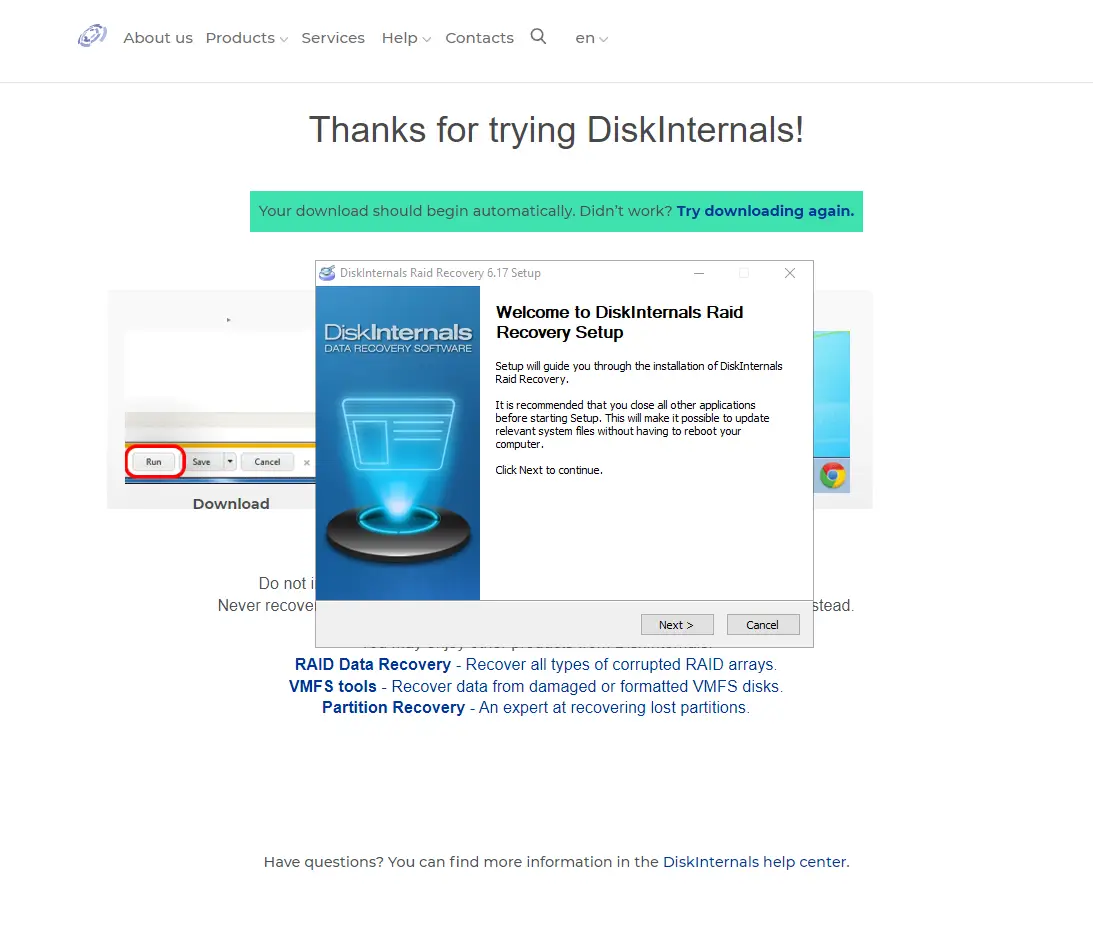
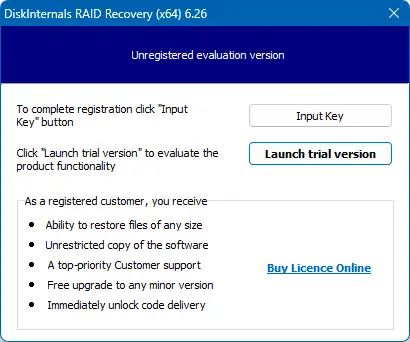
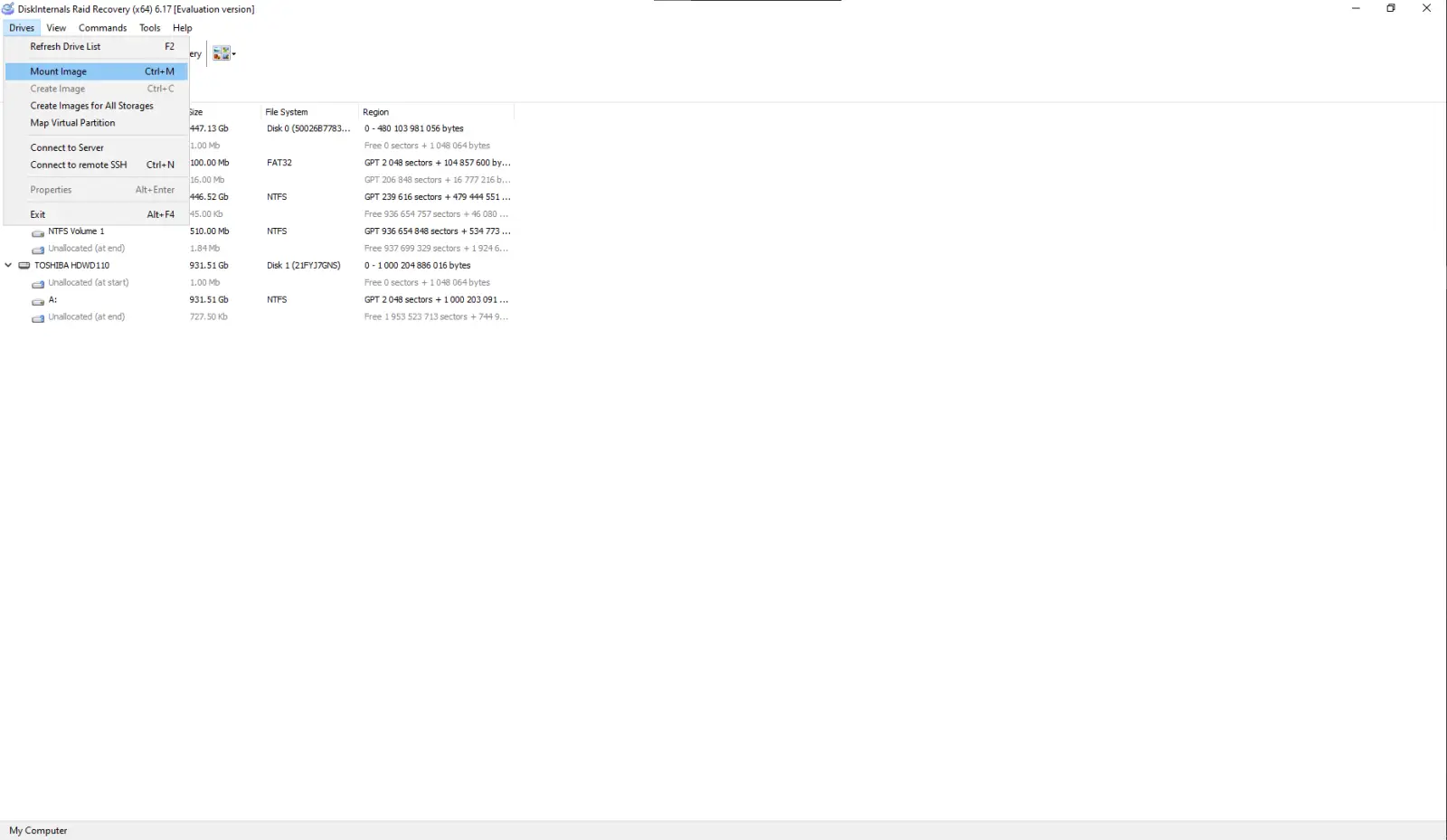
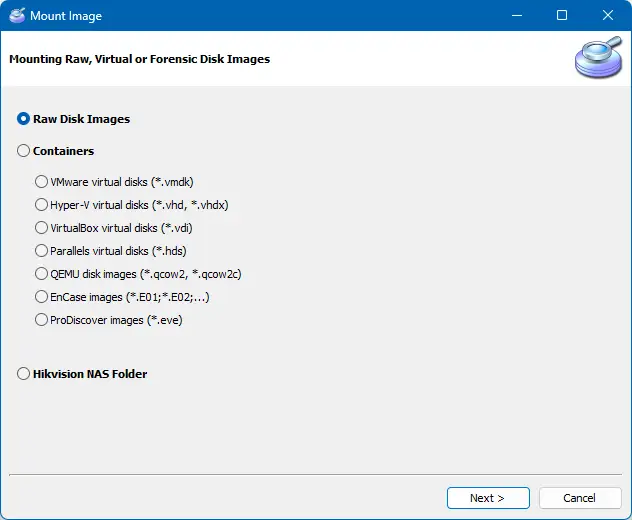
O Assistente RAID será carregado automaticamente. Pode adicionar imagens de discos adicionais clicando em «Unidades» - «Montar imagem» ou ignorar esse passo:
Execute o Assistente de Recuperação RAID
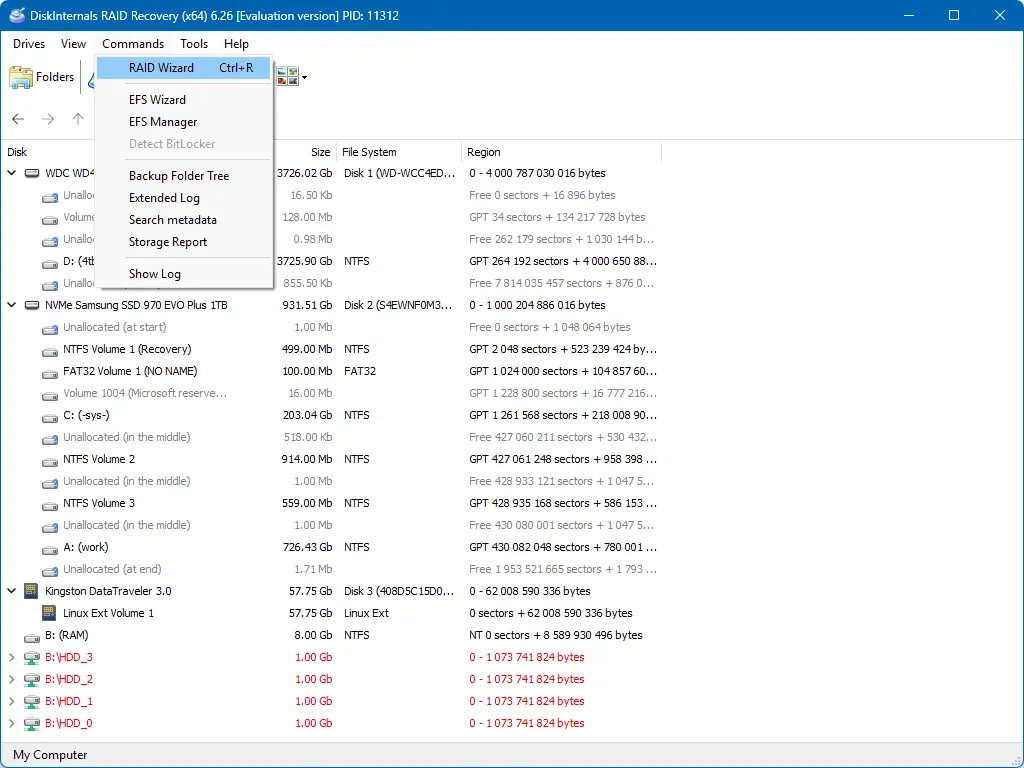
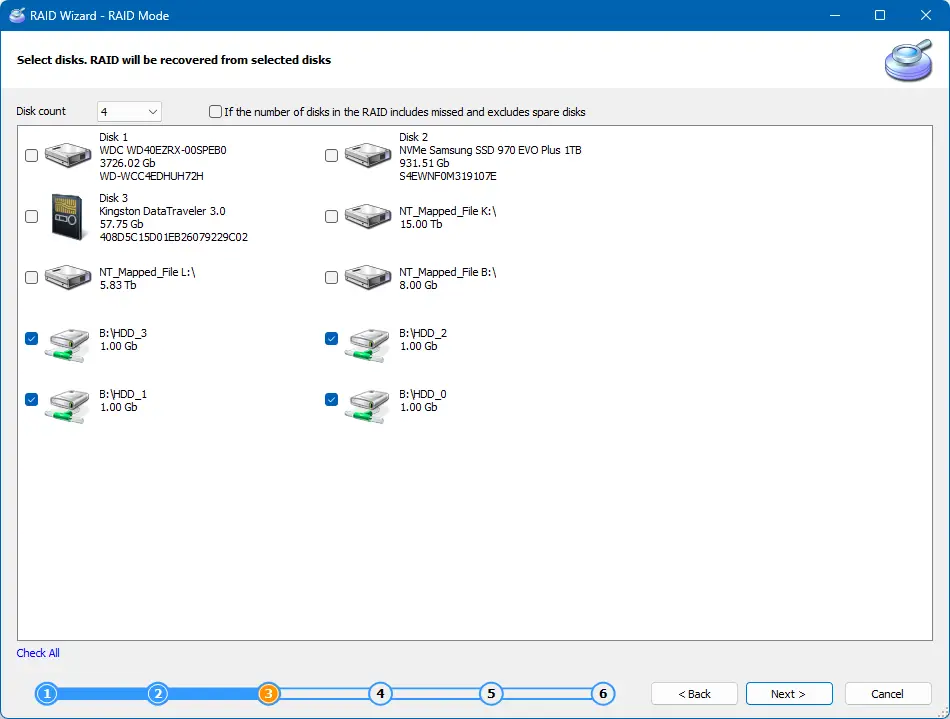
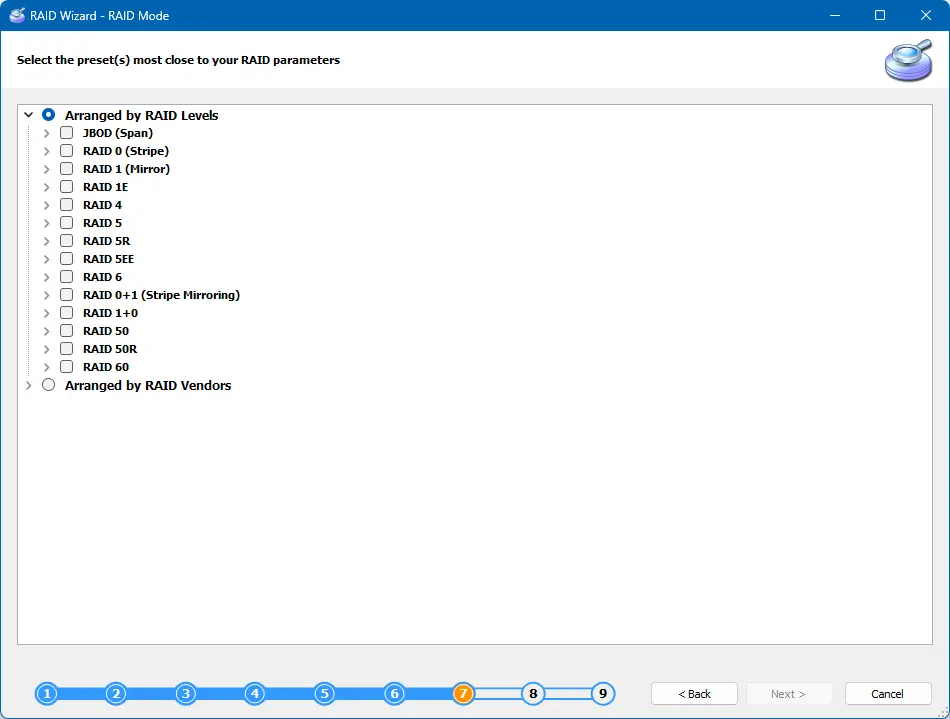
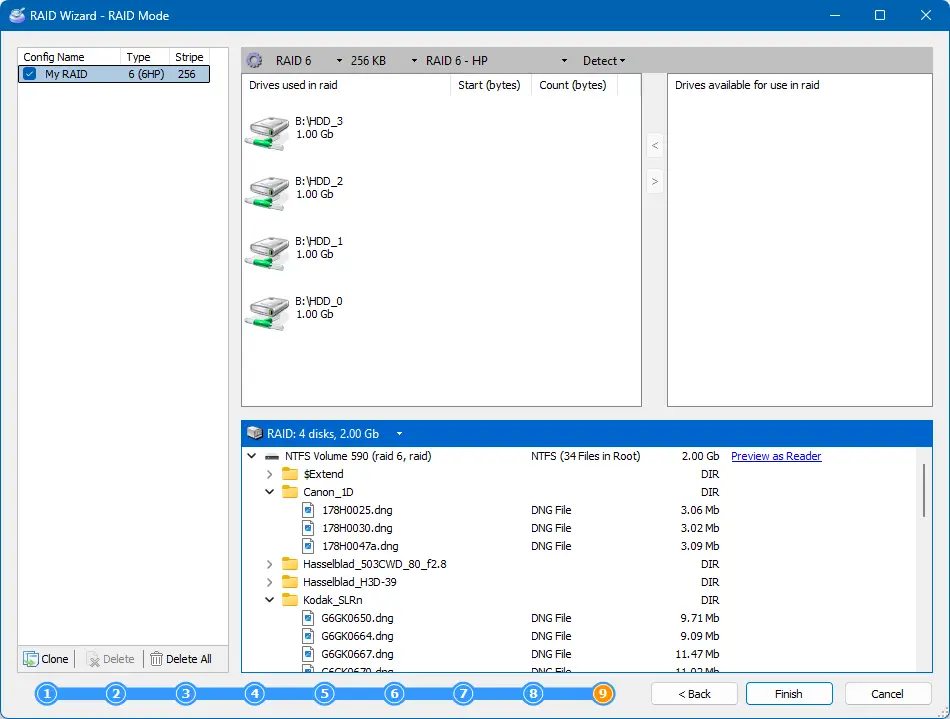
No final destes passos, obterá um RAID reconstruído, que pode ser aberto. As matrizes RAID recuperadas estão marcadas a vermelho. Selecione o chapéu mágico chamado «Assistente» e selecione o RAID que acabou de reconstruir.
Escolha o sistema de ficheiros que estava no seu RAID. A verificação do disco pode demorar algum tempo.
Quando a verificação estiver concluída, poderá pré-visualizar os ficheiros.
Perguntas frequentes
-
Sim, isto é prejudicial para o seu RAID. A configuração do disco RAID está armazenada no controlador. Normalmente, o controlador do RAID possui uma bateria adicional; e, se não houver um problema de alimentação e a bateria estiver fraca, a configuração do RAID será perdida. Se precisar de recuperar dados após uma falha do RAID, utilize o software de recuperação de RAID da DiskInternals.
-
Esta situação pode levar à perda de dados. Com o DiskInternals RAID Recovery, pode reconstruir o disco RAID danificado e extrair os seus dados. Se o controlador do seu RAID estiver danificado e precisar de recuperar dados, utilize o software RAID Recovery da DiskInternals.
-
Com o RAID Recovery, pode restaurar dados a partir do volume lógico formatado. Se precisar de recuperar dados após o volume lógico RAID ter sido formatado, utilize o software RAID Recovery da DiskInternals.
-
Se estiver a enfrentar problemas como um volume RAID inacessível, pode utilizar o RAID Recovery para o abrir.
-
Neste caso, desmonte o RAID e ligue cada disco separadamente. Restaure a matriz RAID com o DiskInternals RAID Recovery.
-
Desmonte o RAID e ligue cada disco separadamente. Restaure a matriz RAID com o DiskInternals RAID Recovery. O RAID Recovery é uma ferramenta insubstituível para a reparação de RAIDs de hardware ou software.
-
Se um dos discos do RAID estiver avariado, os dados ainda podem ser restaurados com o RAID Recovery.
Artigos relacionados
Recuperação de dados de um RAID?