
4 formas práticas de recuperar ficheiros
A perda de dados é inevitável e qualquer pessoa pode ser vítima. Já perdeu algum ficheiro importante após uma falha repentina de hardware ou uma eliminação acidental? É bastante fácil eliminar ficheiros acidentalmente e, muitas vezes, nem sequer se apercebe de que o fez até ser tarde demais. Todos os anos de fotografias de família, vídeos insubstituíveis e documentos importantes podem desaparecer com um único clique acidental.
Felizmente, poderá recuperá-los utilizando a versão anterior da funcionalidade de recuperação de ficheiros eliminados do Windows ou o melhor software de recuperação de ficheiros.
Se está a pensar em como proceder para recuperar ficheiros apagados, existem muitos métodos diferentes, e isso depende da gravidade da situação. A recuperação de ficheiros no Windows 7, 8, 10 e 11 é extremamente fácil e, se quiser recuperar os seus ficheiros, existem muitos métodos rápidos e simples para o fazer. Pode tratar-se de uma recuperação de dados a nível superficial utilizando software, de uma recuperação rápida a partir da Caixinha de Reciclagem ou de uma recuperação profunda com software.
Como evitar a eliminação definitiva dos ficheiros apagados
Apagar documentos acidentalmente é muito fácil e pode nem sequer dar por isso até precisar do ficheiro novamente. E isso pode acontecer a qualquer pessoa! O mais difícil é quando não se sabe nada sobre a recuperação de ficheiros, ou como recuperar os ficheiros essenciais. Bem, isso já não é um problema, uma vez que recuperar ficheiros apagados e recuperar ficheiros perdidos se tornou extremamente fácil hoje em dia.

Embora o sistema operativo Windows possa não conseguir ver os documentos que eliminou, estes podem ainda estar lá e podem ser recuperados. Quanto mais depressa agir, maior será a probabilidade de os recuperar. E se já tiver um software de recuperação instalado, ainda melhor.
Lembre-se de que é preciso ter cuidado. Não instale software de recuperação no disco rígido onde perdeu os seus ficheiros, pois pode sobrescrever precisamente os documentos que está a tentar recuperar. Tente utilizar o computador no qual apagou os ficheiros o menos possível, para aumentar as hipóteses de os recuperar efetivamente.
É possível recuperar ficheiros de um SSD ou disco rígido avariado?
A eliminação acidental, a falha do disco rígido/SSD, os vírus e a corrupção de dados são algumas das formas pelas quais pode perder dados essenciais. Nem sempre importa como perdeu os ficheiros; o que importa é que existem formas de os recuperar e, muitas vezes, este processo é mais fácil do que imagina.
Por que é que os discos rígidos e os SSDs avariam?
Quando verificar que o seu SSD não está a funcionar como deveria, ou se, de repente, deixar de emitir som, isso deve-se frequentemente a uma falha crítica de hardware. Uma vez que os SSDs não têm discos giratórios nem peças móveis, os componentes semicondutores podem avariar devido a curto-circuitos, pontos de solda derretidos, controladores e condensadores desgastados, etc. A recuperação de ficheiros apagados depende da gravidade da falha de hardware. Muitas vezes, é possível recuperar ficheiros apagados em caso de falhas de hardware causadas pelo utilizador com software de recuperação.
A falha do disco rígido é um fenómeno bastante bem documentado e as razões por trás dela podem variar entre coisas como danos físicos, desalinhamento dos pratos, setores danificados, falha dos rolamentos e do motor, colisão da cabeça de leitura, falhas mecânicas e assim por diante.
No que diz respeito à recuperação de ficheiros, os SSDs têm muito menos probabilidades de falhar em comparação com os discos rígidos, mas a recuperação de dados de discos rígidos é consideravelmente mais fácil, tanto no que se refere a reparações físicas como à recuperação por software.
A diferença entre discos rígidos e SSDs no processo de recuperação de ficheiros
É um mito que os ficheiros não possam ser recuperados de discos rígidos ou SSDs danificados, e esse mito foi desmentido há muito tempo. Deve saber que é possível recuperar ficheiros tanto de SSDs como de discos rígidos avariados utilizando software de recuperação. Embora os SSDs e discos rígidos com danos físicos necessitem de empresas de recuperação profissionais para extrair os dados, a abordagem por software continua a ser viável para falhas de hardware ao nível do utilizador.

A principal diferença entre os processos de recuperação por software reside no facto de existirem mais pacotes de software convencionais disponíveis para a recuperação de dados do disco rígido baseada em software, enquanto que, para unidades fisicamente danificadas, apenas soluções poderosas e especificamente concebidas funcionarão.
Para recuperar ficheiros num SSD ou disco rígido, eis algumas coisas que precisa de saber. Se estiver à procura de ficheiros apagados recentemente, é mais fácil recuperá-los. No entanto, se pretender recuperar ficheiros apagados devido a uma falha de hardware, o processo pode ser um pouco mais complicado. Nesse caso, deve desligar o PC assim que suspeitar de uma falha de hardware e contactar uma loja de reparação local para resolver o problema. Nenhum software consegue reparar danos físicos.
A recuperação de ficheiros apagados num SSD ou disco rígido pode variar desde simplesmente recuperá-los da Reciclagem até à execução de software de recuperação. Na maioria dos casos, o processo é relativamente simples com os pacotes de recuperação modernos. É possível recuperar ficheiros apagados de um SSD ou disco rígido avariado. O processo foi simplificado com o software de recuperação de ficheiros. Uma vez que um software de recuperação potente permite recuperar ficheiros apagados tanto de SSDs como de discos rígidos no mesmo pacote, a recuperação de dados tornou-se mais fácil.
Formas de recuperar ficheiros apagados
Caso tenha sofrido uma perda de dados e esteja a pensar em recuperar ficheiros, não se preocupe: eis as formas de recuperar dados. O processo varia em termos de complexidade, mas nunca é difícil. Existem quatro formas de recuperar ficheiros apagados:
- Verifique a sua Reciclagem do Windows
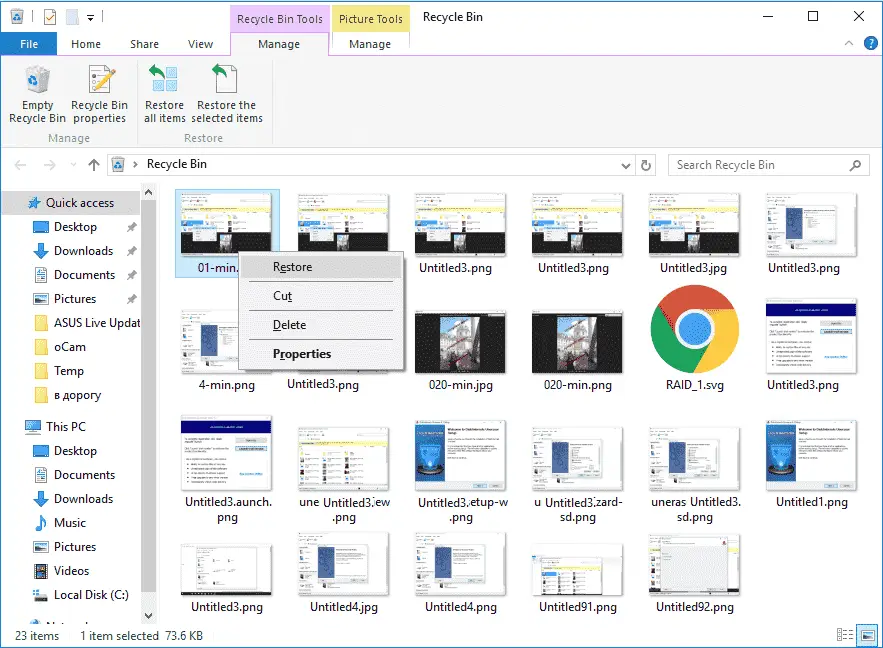
Quando não consegue encontrar ficheiros apagados, entra em pânico e pode esquecer-se completamente de verificar a Reciclagem. Se acabou de apagar os seus ficheiros no portátil, movendo-os para a Reciclagem, e não clicou em «Esvaziar a Reciclagem», pode recuperá-los facilmente. Basta abrir a Reciclagem, localizar e clicar com o botão direito do rato nos documentos de que necessita e selecionar «Reparar». Os ficheiros apagados serão recuperados para os respetivos locais.
Para recuperar versões anteriores de ficheiros apagados ou perdidos
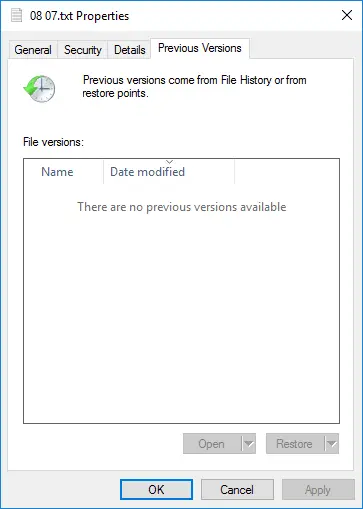
Se esvaziou a Reciclagem, pode tentar recuperar todos os ficheiros eliminados utilizando versões anteriores dos ficheiros eliminados ou perdidos, através da funcionalidade integrada do Windows para cópia de segurança e recuperação de dados perdidos. É um processo simples recuperar ficheiros no Windows. Mas tenha atenção: se não tiver a certeza de que a versão anterior do Windows contém os seus ficheiros, não utilize essa versão. Utilizar a versão anterior pode levar à substituição dos seus dados.
- No Windows 7
Clique no botão «Iniciar» e, em seguida, em «Computador». Navegue até à pasta que continha o ficheiro ou a pasta, clique com o botão direito do rato e, em seguida, clique em «Restaurar versões anteriores». Aqui, verá uma lista das versões anteriores disponíveis dos ficheiros ou pastas eliminados, com diferentes horas e datas. Escolha a versão que desejar e clique em «Restaurar» para recuperar os seus ficheiros eliminados.
- No Windows 11, 10, 8 e 8.1
Abra a pasta que continha o ficheiro eliminado e clique no botão «Histórico». O «Histórico de Ficheiros» irá apresentar todos os ficheiros contidos na cópia de segurança mais recente dessa pasta. Clique no botão «Anterior» para localizar e selecionar o ficheiro que pretende recuperar e, em seguida, clique no botão verde «Restaurar» para o recuperar.
- Recuperar um ficheiro a partir de uma cópia de segurança
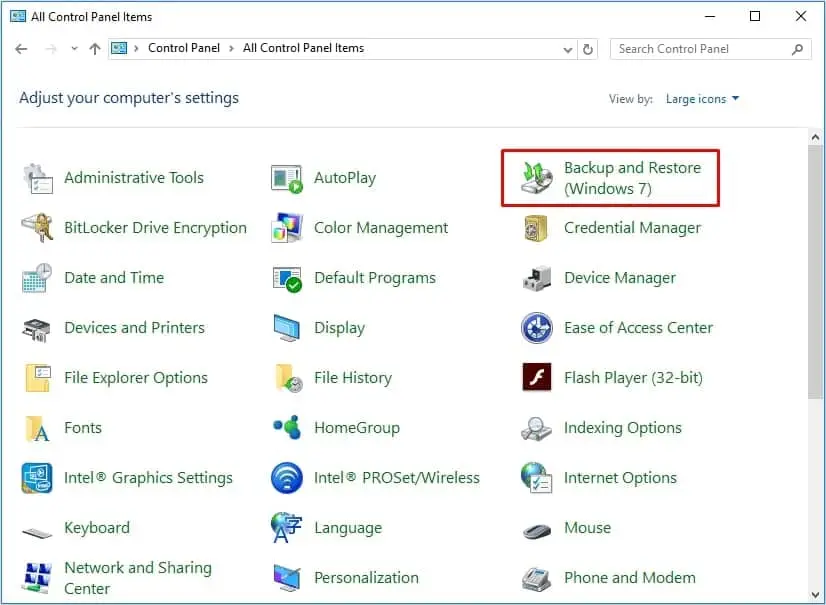
Para restaurar ficheiros a partir de uma cópia de segurança, certifique-se de que a mídia ou unidade onde a sua cópia de segurança está guardada está disponível e, em seguida, siga os seguintes passos:
- 1. Para abrir «Cópia de segurança e reparação», clique no botão «Iniciar»
- 2. Selecione «Painel de Manipulação»
- 3. Escolha «Máquina e Preservação»
- 4. Selecione «Cópia de segurança e reparação»
- 5. Clique em «Restaurar os meus ficheiros» e, em seguida, siga os passos do Assistente para recuperar ficheiros apagados.
Software de recuperação de dados
Pode sempre descarregar um programa de recuperação de ficheiros e utilizá-lo para procurar e recuperar os seus ficheiros apagados. Se verificou todos os locais onde o seu ficheiro poderia estar e não conseguiu recuperá-lo com o backup do Windows, ou se não tem a certeza de que consegue fazê-lo, um software de recuperação de ficheiros pode ser útil. Para recuperar ficheiros apagados, o DiskInternals Uneraser™ é o melhor software de recuperação de ficheiros.

O DiskInternal Uneraser™ é um software fácil de utilizar e eficiente que inclui um assistente de recuperação que o orienta passo a passo ao longo do processo de recuperação.
O Uneraser™, tal como o nome sugere, é um localizador de ficheiros apagados e uma ferramenta de software de recuperação simples, mas poderosa, que permite a recuperação de ficheiros e foi criada para o utilizador com poucos conhecimentos técnicos que pretende recuperar os seus ficheiros.
O DiskInternal Uneraser™ faz um excelente trabalho na recuperação dos seus dados perdidos.
Sistemas de ficheiros suportados: FAT12/16/32, APFS (leitura), ExFAT, RomFS (leitura), HFS+ (Mac), Ext2, 3 e 4 (Linux), ReFS, NTFS, NTFS5, UFS, XFS e ZFS.
A ferramenta ajuda-o em todas as etapas do processo de recuperação de ficheiros, mesmo naquelas que não podem ser incluídas em todas as etapas, para recuperar uma grande variedade (fotografias, faixas de música, vídeos, documentos, etc.) de ficheiros apagados. Com tantas ferramentas de software de recuperação de dados disponíveis nas lojas online, tornou-se impossível obter a gama completa de diferentes tipos de ficheiros numa única ferramenta de software de recuperação por um preço razoável. Mas o DiskInternal Uneraser™ é uma solução de software «tudo-em-um» que recupera até 95% dos dados perdidos em muito pouco tempo.
Guia do DiskInternals Uneraser™
Para iniciar o processo de recuperação de ficheiros perdidos, descarregue o DiskInternals Uneraser™ e execute o ficheiro executável.

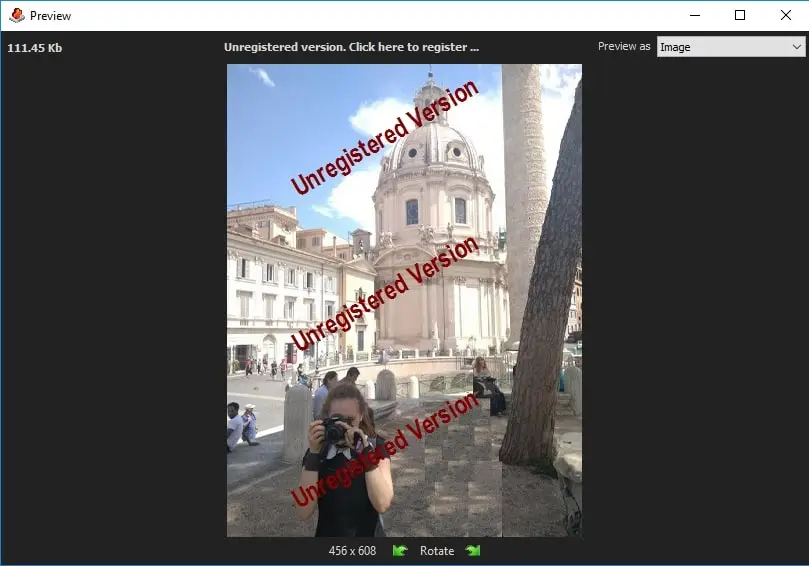
Se não quiser comprar o software logo de início, existe uma versão de avaliação disponível que oferece todas as opções da versão licenciada, incluindo a análise de ficheiros e a pré-visualização dos ficheiros apagados, mas não poderá efetivamente recuperar os ficheiros no seu computador até adquirir a licença.
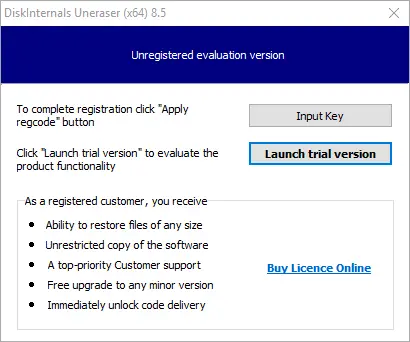
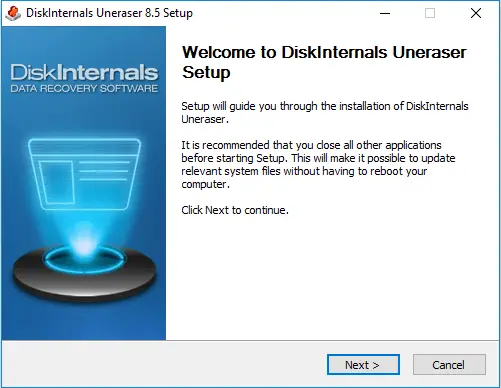
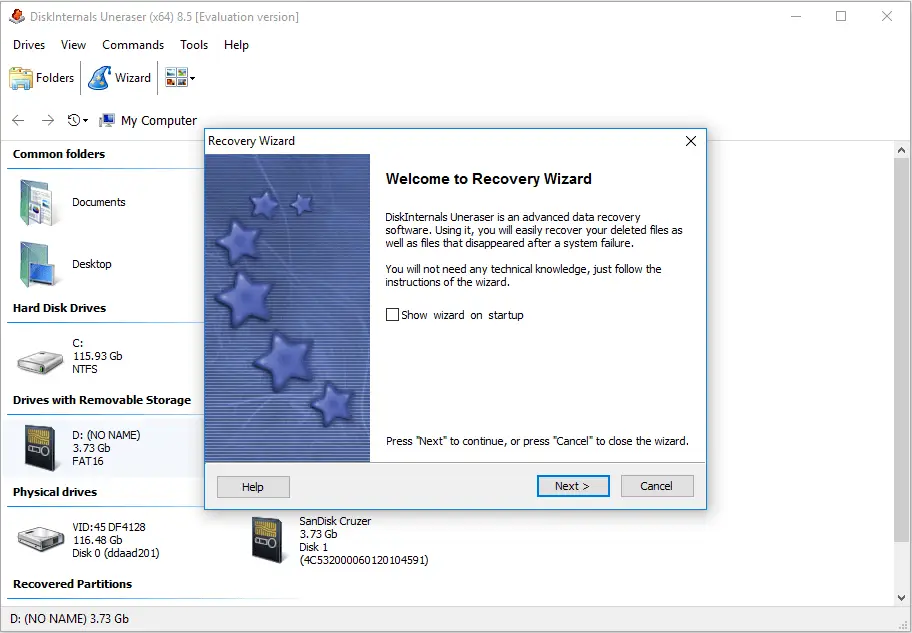
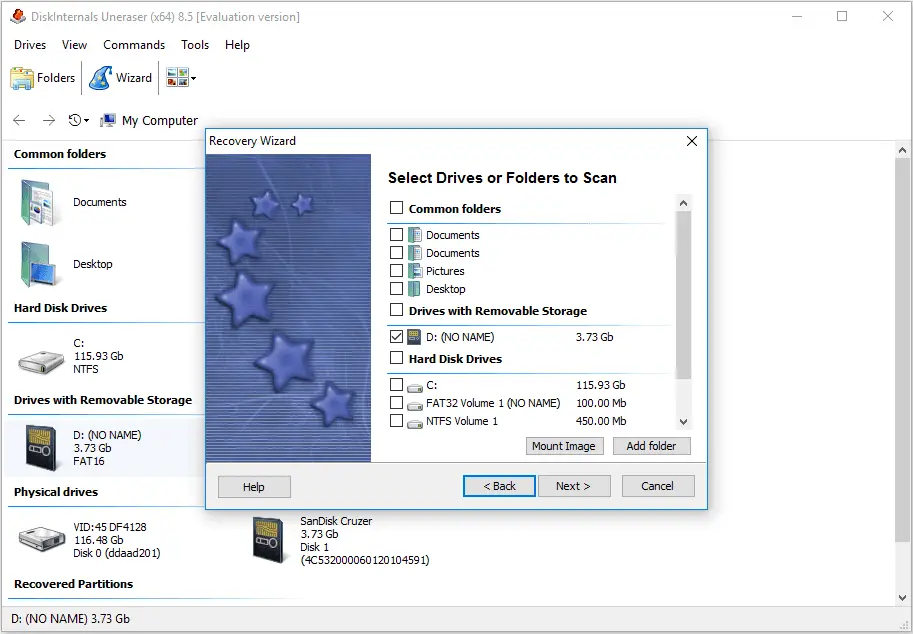
- Abra o programa e clique no ícone do Assistente; uma nova janela irá abrir-se e os controladores e pastas a analisar serão iniciados. Escolha uma pasta ou disco que pretenda recuperar e clique no botão «Seguinte».
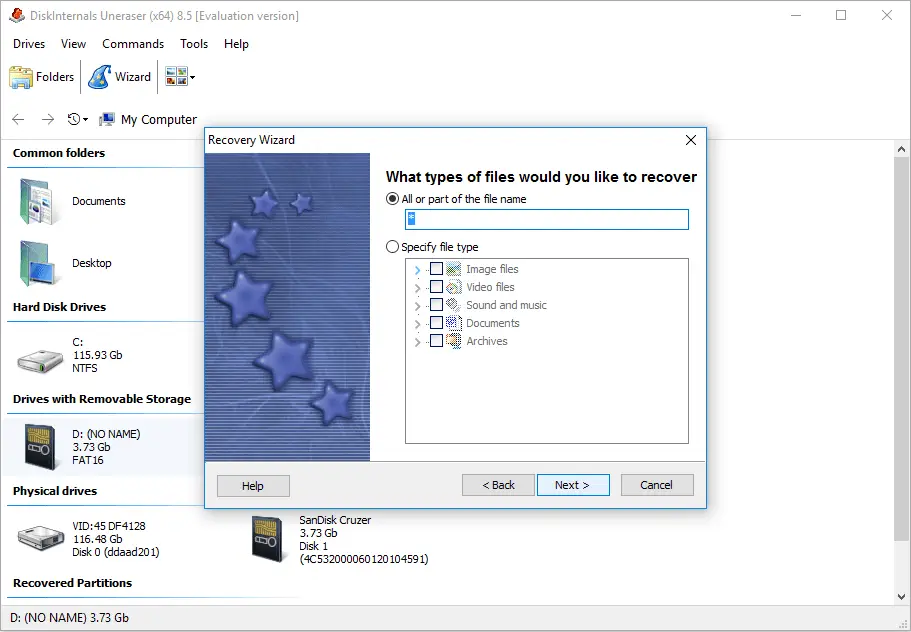
- Selecione o tipo de ficheiro que pretende recuperar. Existem muitos tipos de ficheiros que podem ser recuperados, incluindo vídeos, documentos, ficheiros de áudio, etc. Claro que pode selecionar todos.
- Existem alguns tipos diferentes de opções de análise. Uma opção faz uma pesquisa rápida e procura ficheiros apagados recentemente; este processo é muito mais rápido, mas não irá recuperar os ficheiros que foram apagados há algum tempo. A outra opção é uma análise profunda, que irá examinar minuciosamente o disco rígido e encontrar ficheiros apagados muito mais antigos. Este processo é mais lento, mas mais abrangente.
- O programa irá localizar os ficheiros apagados, que ficarão marcados com uma cruz vermelha no canto superior esquerdo.
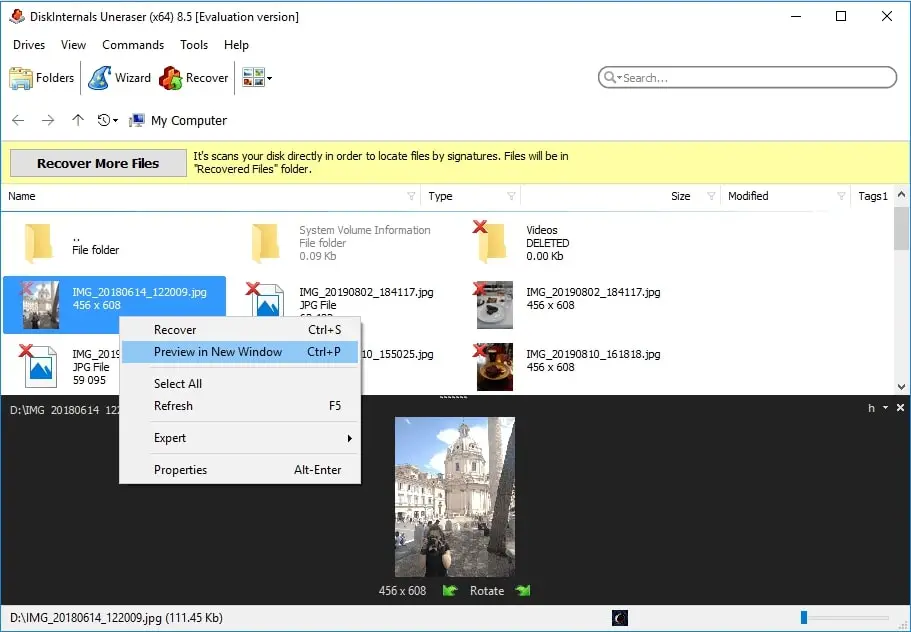
- Poderá pré-visualizar o conteúdo dos ficheiros encontrados com o seu nome original antes de os exportar. Basta selecionar o ficheiro, clicar com o botão direito do rato e selecionar «Pré-visualizar numa nova janela» ou utilizar o comando de teclado «Ctrl+P».
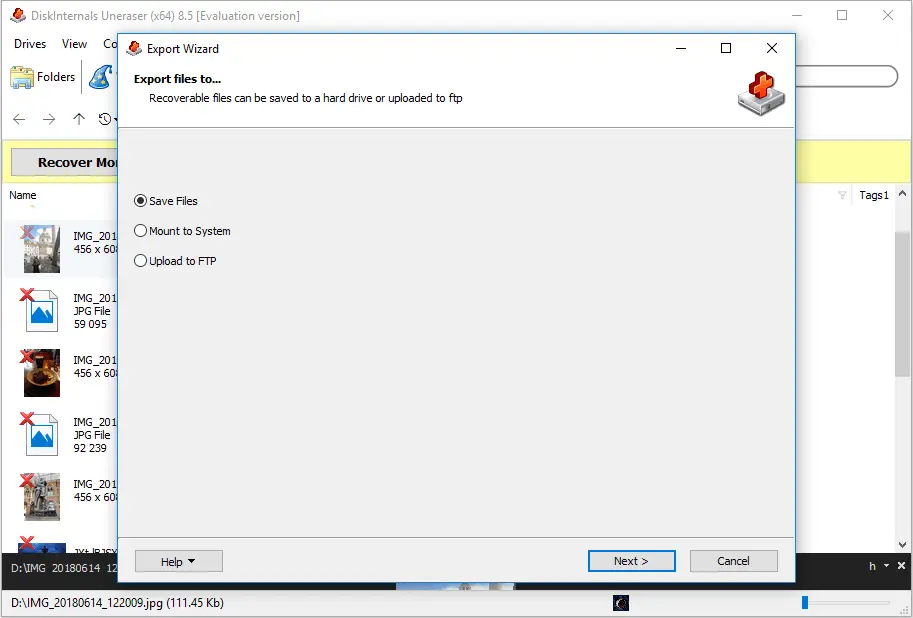
- Depois de escolher os ficheiros que pretende, clique na cruz vermelha com a indicação «Recuperar» e o software irá recuperar os ficheiros perdidos depois de escolher um local de destino para os ficheiros selecionados.
Nos dias de hoje, a recuperação de ficheiros é mais importante do que nunca, e o DiskInternal Uneraser™ é o software que o ajuda a fazer exatamente isso. Esta ferramenta não só é a melhor em termos de qualidade, como também é o software de recuperação de dados mais rápido, elegante e fácil de utilizar do mercado. A DiskInternals Research tem mais de 15 anos de experiência na recuperação de ficheiros apagados, quer se trate de recuperação de dados a nível empresarial ou a nível do utilizador. A DiskInternals Research é a equipa de profissionais em que o mercado confia.
Deixe de procurar outras marcas e escolha o DiskInternal Uneraser™ para ser o seu futuro parceiro de recuperação para toda a vida.
Perguntas Frequentes
- Pode recuperar quaisquer ficheiros, incluindo fotografias, vídeos, texto e música.
- Claro! O DiskInternals Uneraser consegue recuperar ficheiros de uma unidade USB, seja de um cartão SD, de um SSD ou de um disco rígido interno ou externo.
- Não. Depois de instalar uma versão de avaliação e de se certificar de que os seus ficheiros são recuperáveis, basta adquirir uma licença e introduzir a chave de licença. A partir desse momento, poderá guardar os ficheiros encontrados.
- Sim. Para criar uma imagem de disco, execute o DiskInternal Uneraser™. Ignore o Assistente de Recuperação. Clique na unidade pretendida e prima Ctrl + C. Especifique o nome da imagem de disco. Clique em «Guardar».
- Não instale software de recuperação no disco rígido onde perdeu os seus ficheiros, pois poderá sobrescrever os documentos que está a tentar recuperar. Utilize o computador no qual apagou os ficheiros o menos possível.
- Utilize a pesquisa rápida para ficheiros apagados recentemente. É mais rápida, mas não irá encontrar ficheiros apagados há algum tempo. Uma análise profunda é mais lenta, mas mais abrangente e consegue encontrar ficheiros apagados há muito mais tempo.
- Sim. Pode pré-visualizar o conteúdo de um ficheiro encontrado com o seu nome original antes de o exportar. Selecione o ficheiro, clique com o botão direito do rato e escolha «Pré-visualizar numa nova janela», ou utilize Ctrl+P.
TRANSFERÊNCIA GRATUITAVersão 8.26, WinCOMPRAR AGORAA partir de $29.95 39.95
Glossário
NTFS é um sistema de ficheiros desenvolvido em 1993 pela Microsoft. Continua a ser o sistema de ficheiros mais avançado do Windows.
ReFS é um sistema de ficheiros mais recente do Windows que substitui, em certa medida, o NTFS. A principal característica é a tolerância a falhas e o aumento da produtividade.
Ext2/3/4 é um sistema de ficheiros Linux com várias versões: o Ext2 não é um sistema de ficheiros com registo, ao passo que o Ext3/4 não apresenta essa desvantagem. Por isso, o Ext2 ainda é utilizado em cartões de memória.
HFS é um sistema de ficheiros comum da Apple Computer para computadores que executam o Mac OS.
ReiserFS é um sistema de ficheiros com registo em diário desenvolvido especificamente para o Linux pela Namesys em 2001.
Reiser4 é a 4.ª versão do sistema de ficheiros Reiser, criada em 2004 pela Namesys, com elevado desempenho e opções de encriptação.
XFS é um sistema de ficheiros moderno de 64 bits criado em 1994. Apresenta elevado desempenho e escalabilidade.
ZFS é um sistema de ficheiros de 128 bits integrado no gestor de volumes lógicos.
RomFS é um sistema de ficheiros primitivo para a leitura de dados em sistemas Linux.
APFS é o sistema de ficheiros mais recente criado pela Apple para computadores Mac com macOS 10.13 e versões superiores.
Imagens forenses de disco (EnCase, ProDiscover) é uma aplicação para a criação de ficheiros de prova que o ajuda a elaborar um relatório sobre as operações forenses no final do trabalho e a fornecer informações fiáveis aos investigadores.