Software de Recuperação de Partições DiskInternals
Ajuda na recuperação de partições quando uma partição do Windows está:
- Perdido
- Eliminado
- Formatado
- RAW
- Inacessível
- Corrompido
- Danificado
Este software de recuperação de partições de disco analisa o armazenamento legível sem alterar a fonte afetada.
-
Três níveis de profundidade de recuperação num único assistenteRecuperação completa reconstrói o sistema de ficheiros no interior do software, Recuperação rápida identifica o que ainda se encontra na superfície e Leitor abre diretamente um disco legível.
-
Recupera ficheiros, não repara a partiçãoEste software de recuperação de dados de partições recupera ficheiros em vez de reparar a partição no local — a fonte permanece inalterada.
-
Mais do que volumes locais do WindowsAnalisa discos Ext2/3/4 ligados, discos virtuais compatíveis e contentores forenses, bem como armazenamento Ext2/3/4 remoto acedido através de SFTP.
Exporte apenas para um destino em bom estado, que esteja fisicamente separado do disco afetado e tenha espaço livre suficiente.
Início seguro
- Instale a versão de avaliação numa unidade em bom estado. Não o instale na fonte afetada nem guarde os ficheiros recuperados nessa mesma fonte.
- Instale numa unidade USB quando não estiver disponível nenhum disco interno em bom estado. A execução do software a partir de suportes removíveis evita totalmente a gravação no disco afetado.
- São necessários direitos de administrador. O acesso direto aos setores das unidades físicas não está disponível para uma conta de utilizador normal.
- Versão
- 8.20
- Plataforma
- Área de trabalho do Windows e Windows Server
- Privilégios
- Administrador
- Instalar destino
- Qualquer unidade em bom estado, incluindo USB
Desenvolvido com base no Motor de Recuperação da DiskInternals
A DiskInternals desenvolve software de recuperação de dados desde 2004. O Partition Recovery não é um utilitário autónomo: funciona com o mesmo motor utilizado em toda a linha de produtos — acesso à fonte apenas em modo de leitura, reconstrução do sistema de ficheiros virtual no interior da aplicação e análise de conteúdo baseada em assinaturas.
- A desenvolver software de recuperação desde
- 2004
- Acesso à fonte
- Apenas leitura
- Níveis de recuperação
- 3
- Assinaturas de ficheiros
- 169
- Reconstrução do sistema de ficheiros
- Virtual, no próprio aplicativo
Cada produto contém o que se encontra abaixo dele
Os produtos de recuperação estão organizados em camadas, em vez de funcionarem em paralelo. Um produto de nível superior inclui a funcionalidade completa de todos os produtos abaixo dele e acrescenta mais uma classe de problemas. Escolher um produto significa escolher a camada mais elevada que o seu caso realmente requer — nada das camadas inferiores se perde.
- Camada 4Recuperação VMFS
Adiciona datastores VMware: VMFS3 a VMFS6, armazenamento ESX/ESXi, metadados VMFS, descritor VMDK e problemas na cadeia de instantâneos.
- Camada 3Recuperação RAID
Adiciona da própria matriz: parâmetros desconhecidos, ordem de membros em falta, um controlador avariado, discos membros indisponíveis, uma reconstrução interrompida.
- Camada 2Recuperação de Partiçõeseste produto
Adiciona da camada de partições: partições perdidas, eliminadas, formatadas, RAW, inacessíveis, corrompidas e danificadas; análise da tabela de partições, MBR, GPT e do setor de arranque; fontes ReFS e Ext2/3/4; imagens de disco; Ext2/3/4 remotas através de SFTP.
- Camada 1Uneraser
Base ficheiros apagados num sistema de ficheiros que o Windows ainda consiga ler. Disponível na funcionalidade «Recuperação de Partições» como a profundidade de recuperação «Rápida».
Se o volume afetado se encontrar dentro de um datastore VMware ou de um array com falha, comece um nível acima. Tudo o que o Partition Recovery faz já está incluído aí.
Duas formas de trabalhar com ele
Cenários de recuperação de partições
Uma partição é uma área de um dispositivo de armazenamento que o Windows normalmente apresenta como uma unidade. O software pode ajudá-lo a recuperar ficheiros dessa partição quando o Windows já não consegue abri-la, desde que a fonte permaneça legível.
Todos os cenários abaixo utilizam a análise em modo de leitura: as estruturas recuperáveis são reconstruídas virtualmente, os ficheiros suportados podem ser pré-visualizados antes da compra e a exportação licenciada é direcionada para um destino saudável, separado do disco afetado. Os guias de cenários disponíveis encontram-se nos links abaixo.
Partições perdidas ou eliminadas
- No Windows
- A unidade esperada desapareceu do Explorador de Ficheiros, ou a Gestão de Discos já não mostra a partição.
- Recuperação de Partições
- Analisa um dispositivo legível em busca de estruturas remanescentes de partições e sistemas de ficheiros sem reescrever a fonte.
Instruções detalhadas: Recuperar uma partição perdida ou eliminada
Partições formatadas
- No Windows
- A partição parece estar vazia, tem um novo sistema de ficheiros ou já não contém as pastas esperadas após a formatação.
- Recuperação de Partições
- Procura estruturas NTFS ou FAT recuperáveis e informações de ficheiros que possam ter permanecido.
Instruções detalhadas: Recuperar ficheiros após a formatação
partições RAW ou inacessíveis
- No Windows
- O Windows apresenta o erro «RAW», nega o acesso ou solicita que formate a unidade.
- Recuperação de Partições
- Pesquisa na fonte legível por estruturas de sistema de ficheiros recuperáveis sem aceitar o pedido de formatação.
Instruções detalhadas: O que fazer quando uma partição aparece como RAW
Estruturas de partição danificadas
- No Windows
- Não é possível abrir pastas, faltam ficheiros ou o Windows apresenta erros ao aceder ao volume.
- Recuperação de Partições
- Analisa os metadados disponíveis e os setores legíveis e cria um resultado de recuperação virtual.
Instruções detalhadas: Recuperar uma partição danificada ou corrompida
Espaço não atribuído ou em falta
- No Windows
- A «Gestão de Discos» mostra espaço não atribuído onde antes existia uma partição, ou o volume esperado está ausente.
- Recuperação de Partições
- Procura no disco legível vestígios de partições e sistemas de ficheiros anteriores.
Instruções detalhadas: Recuperar ficheiros de uma partição em falta no espaço não atribuído
Em todos os cenários, pode rever as partições e pastas encontradas e pré-visualizar os ficheiros suportados antes da compra; a exportação licenciada é enviada para o destino seguro preparado. Os resultados da recuperação dependem do que permanece legível e não foi sobrescrito.
Analise e pré-visualize ficheiros recuperáveis gratuitamente
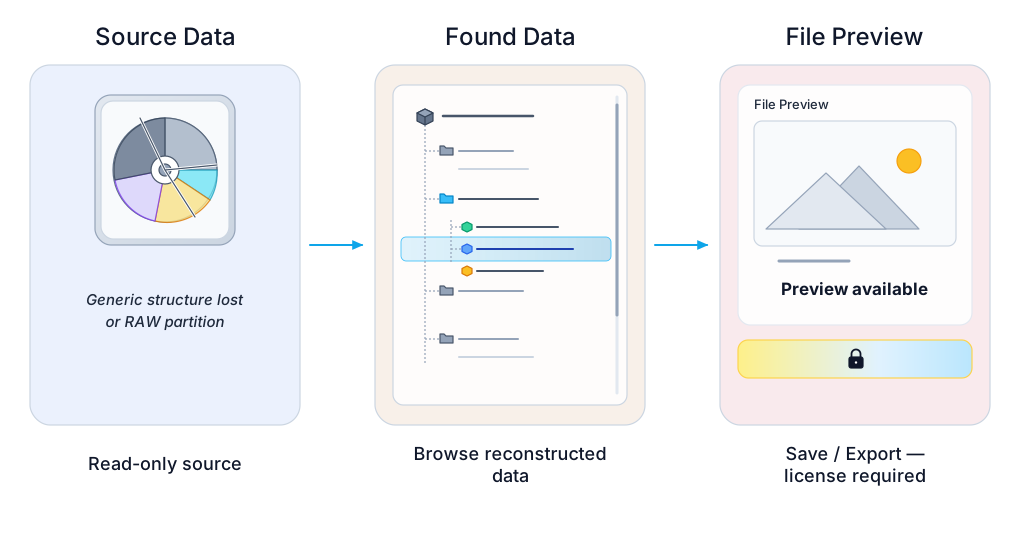
A versão de avaliação permite-lhe examinar o resultado da recuperação antes de efetuar o pagamento. Não se trata de uma solução de exportação totalmente gratuita.
Quando é necessária uma licença para exportar ficheiros
Tudo até à pré-visualização, inclusive, é gratuito. É necessária uma licença paga num único momento: quando guarda ou exporta ficheiros recuperados. Após introduzir uma chave de licença válida, não precisa de reinstalar o software nem de analisar novamente a fonte, e os utilizadores registados podem guardar ficheiros de qualquer tamanho.
- Analise a fonte em qualquer nível de recuperação
- Analisar partições e pastas encontradas
- Pré-visualize documentos, imagens, vídeo e áudio suportados
- Guardar ou exportar ficheiros recuperados
- Montar o resultado como uma unidade virtual no Explorador
- Exportar para um disco de rede ou FTP
| Edição | Utilização prevista |
|---|---|
| Pessoal | Recuperação dos seus próprios dados nos seus próprios computadores. Um utilizador, utilização não comercial. |
| Técnico | Recuperação de dados em dispositivos do cliente ou de terceiros. Um técnico, dispositivos ilimitados, utilização para fins comerciais permitida. |
| Enterprise | Implementação no seio de uma organização: vários técnicos, servidores e sistemas Windows Server, com suporte prioritário. |
Se recuperar dados para clientes, escolha a versão «Technician» ou «Enterprise» — uma licença «Personal» não abrange trabalhos de serviços comerciais. Os direitos completos e os preços encontram-se na página de encomenda.
Consultar preçosA partir de $59.95 139.95
O que pode fazer antes da compra
Se precisar de software gratuito de recuperação de partições para avaliar a fonte antes de pagar, a versão de avaliação do DiskInternals permite-lhe analisar uma fonte suportada, apresentar as partições, pastas e ficheiros encontrados e pré-visualizar os ficheiros recuperáveis suportados antes da compra. É necessária uma licença paga para guardar ou exportar o resultado.
- selecione uma fonte ou imagem de disco suportada;
- para analisar o suporte afetado;
- partições detetadas;
- navega pelas pastas e ficheiros reconstruídos;
- pré-visualização de documentos de escritório suportados;
- formatos de imagem comuns;
- reprodução de ficheiros de vídeo suportados;
- para verificar se os ficheiros de que necessita estão presentes e são legíveis.
Uma pré-visualização bem-sucedida confirma o estado do ficheiro específico que abriu. Não prova que todos os ficheiros na fonte estejam completos ou sejam recuperáveis. Pré-visualize vários ficheiros representativos das pastas mais importantes.
Pesquisar ficheiros recuperáveis pela assinatura do ficheiro
Quando os metadados das pastas, os nomes dos ficheiros ou os registos dos diretórios já não estão utilizáveis, a pesquisa baseada em assinaturas consegue identificar o conteúdo do ficheiro através da sua estrutura interna. O DiskInternals suporta 169 assinaturas de ficheiros em arquivos, gráficos, vídeo, áudio, documentos de escritório, ficheiros CAD, bases de dados e outros tipos de dados comuns.
Veja a lista completa de assinaturas de ficheiros suportadas
Pré-visualizar formatos de ficheiro suportados antes da recuperação
O suporte a assinaturas e o suporte à pré-visualização são funcionalidades diferentes. A pesquisa por assinatura ajuda a localizar o conteúdo dos ficheiros; a pré-visualização abre um ficheiro compatível para que possa inspecionar esse resultado específico antes da exportação. A pré-visualização abrange documentos de escritório comuns e formatos de imagem, e inclui reprodução integrada para ficheiros de vídeo e áudio compatíveis.
Consulte os formatos de pré-visualização suportados e os detalhes de reprodução
Pode transferir software de recuperação de partições a uma unidade em bom estado e inicie a análise sem pagamento.
Nota de instalação: Descarregue e instale o software numa unidade em bom estado — uma unidade USB é aceitável — nunca na fonte afetada. São necessários direitos de administrador para o acesso direto às unidades físicas.
Como o DiskInternals protege a unidade de origem
A arquitetura de recuperação separa a fonte afetada, o resultado virtual da recuperação e o destino de exportação — isto mantém o armazenamento original inalterado pelo software.
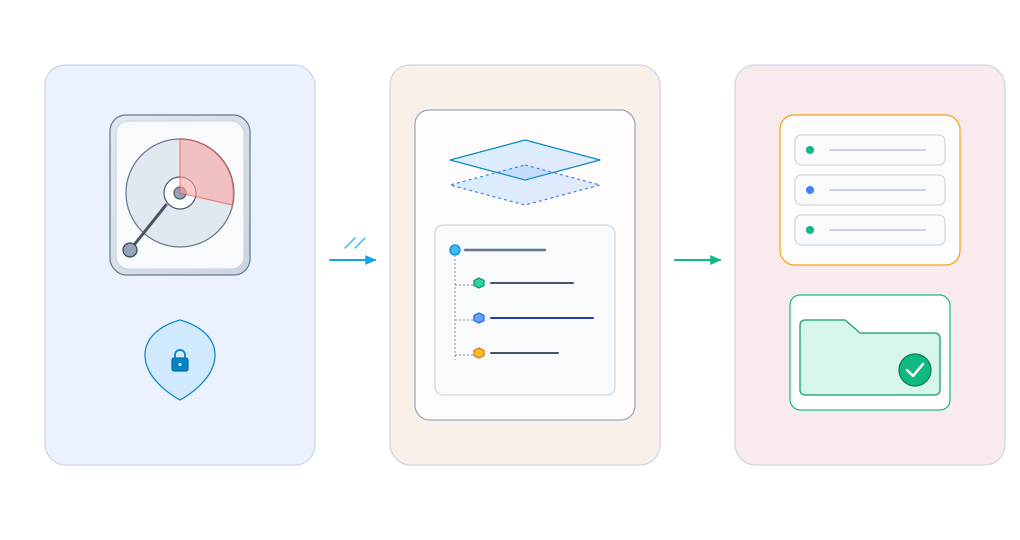
A unidade de origem nunca é alterada
O fonte é o disco, partição, cartão de memória, unidade externa, imagem suportada ou outro suporte de armazenamento legível que está a ser analisado. O software utiliza acesso de só leitura à fonte para analisar os dados disponíveis da partição, do sistema de ficheiros, das pastas e dos ficheiros sem gravar alterações.
- formatar ou inicializar a fonte;
- criar, eliminar, redimensionar ou reescrever partições;
- reparar ou reescrever a tabela de partições real;
- reescrever o MBR ou o setor de arranque;
- reescrever o sistema de ficheiros real;
- reconstruídos no local de origem;
- guardar os ficheiros recuperados na fonte afetada.
Isto protege a fonte contra modificações induzidas pelo software. Não é possível impedir que um dispositivo já com falhas se deteriore enquanto está a ser lido.
O sistema de ficheiros é reconstruído virtualmente
O software realiza a reconstrução virtual do sistema de ficheiros no interior da aplicação. Utiliza estruturas e dados que permanecem legíveis para criar um resultado de recuperação navegável sem alterar o sistema de ficheiros real.
Pode inspecionar as partições encontradas, navegar pelas pastas e pré-visualizar os ficheiros suportados nesta reconstrução virtual. Nada é gravado de volta na fonte.
Um disco, unidade externa, cartão de memória ou imagem suportada é analisado sem formatação, reparação, reparticionamento ou gravação de alterações.
As estruturas recuperáveis das partições e do sistema de ficheiros são reconstruídas no interior do DiskInternals para navegação e pré-visualização dos ficheiros suportados.
Os ficheiros selecionados são guardados num dispositivo em bom estado, fisicamente separado, ou num destino remoto compatível com espaço livre suficiente após a ativação da licença.
Navegar e copiar a partir de uma unidade virtual
Após a ativação da licença, o software monta todas as pastas e ficheiros recuperados como um unidade virtual de leitura no Explorador do Windows. Navegue nela como se fosse um disco normal e copie os ficheiros para qualquer local seguro.
- outro disco físico em bom estado;
- uma unidade externa em bom estado;
- um disco de rede visível para o Windows;
- armazenamento FTP.
O destino deve estar fisicamente separado do disco afetado e dispor de espaço livre suficiente.
Outra partição no mesmo disco físico afetado não é um destino seguro, mesmo que tenha espaço livre suficiente.
Regras de segurança antes de começar
- Interrompa a utilização normal do disco ou dispositivo afetado.
- Não o formate, inicialize nem reparticione.
- Não execute o CHKDSK nem outra ferramenta de reparação com capacidade de gravação.
- Não instale software nem copie novos ficheiros para a fonte afetada.
- Não guarde os ficheiros recuperados de volta na fonte afetada nem noutra partição do mesmo disco físico.
- Prepare um destino em bom estado que esteja fisicamente separado do disco afetado e que tenha espaço livre suficiente.
Interrompa as tentativas do software e contacte um especialista em recuperação de dados quando a fonte emitir cliques, ruídos, se desligar repetidamente, desaparecer da BIOS ou do Windows, sobreaquecer gravemente ou apresentar um aumento rápido de erros de leitura. O software de leitura apenas não altera a fonte, mas o hardware com falhas físicas pode deteriorar-se durante a leitura.
Como funciona o DiskInternals Partition Recovery
Siga o assistente de recuperação passo a passo. A fonte afetada é analisada sem ser reparada ou reescrita no local; a aplicação cria um resultado de recuperação virtual e, em seguida, guarda os ficheiros selecionados num destino separado e em bom estado após a ativação da licença.
Descarregue e execute a versão de avaliação
Descarregue e execute a versão de avaliação do DiskInternals Partition Recovery. Instale-o numa unidade em bom estado, e não na fonte afetada, para que a instalação não sobrescreva dados que ainda possam ser recuperáveis.
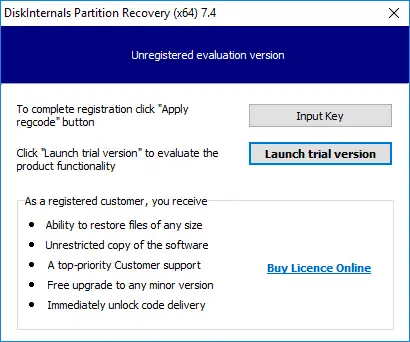
Deixe o Assistente de Recuperação iniciar
O assistente de recuperação inicia-se automaticamente e orienta-o na escolha da fonte, na seleção de um modo de recuperação, na análise, na revisão dos ficheiros e no guardamento do resultado.
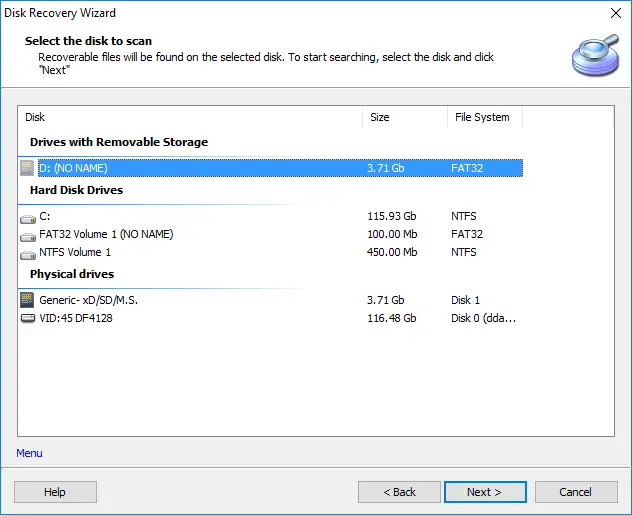
Selecione a unidade física e o modo de recuperação
Selecione o disco afetado em «Unidades Físicas». Esta é a fonte a partir da qual os dados serão recuperados; não é o destino intacto onde os ficheiros recuperados serão guardados. Em seguida, escolha um dos três modos de recuperação abaixo. Para uma partição inacessível, apagada, avariada, perdida, eliminada ou corrompida, selecione Recuperação completa e clique em «Seguinte».
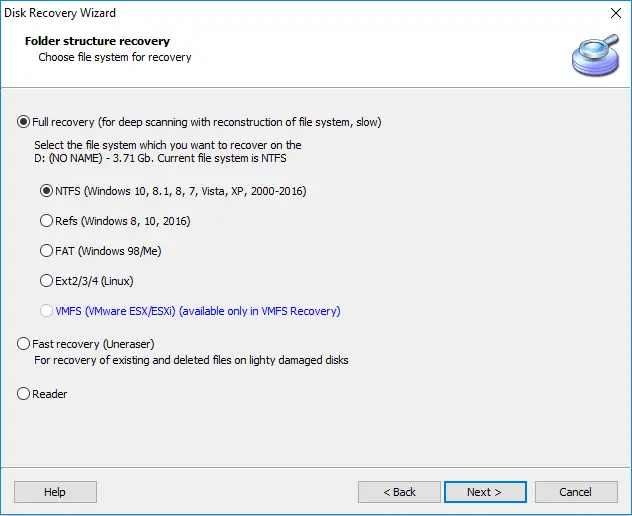
| Modo de recuperação | O que acontece |
|---|---|
| Recuperação completaAnálise profunda com reconstrução do sistema de ficheiros — lenta | Analisa em profundidade cada setor do disco em busca de dados recuperáveis e reconstrói o sistema de ficheiros apenas no interior do software; o sistema de ficheiros real permanece inalterado. Demora mais tempo, mas consegue recuperar ficheiros de partições inacessíveis, apagadas, danificadas, perdidas, eliminadas ou corrompidas. |
| Recuperação rápidaAnálise de superfície — rápida | Demora menos tempo e encontra ficheiros de uma partição inacessível, apagada, danificada, perdida, eliminada ou corrompida que ainda se encontram «à superfície». Não realiza uma análise profunda nem reconstrói o sistema de ficheiros do disco lógico. |
| Leitor— sem análise | Permite abrir discos no Explorador de Ficheiros. Utilize-o quando um disco estiver ilegível no Windows ou quando um disco interno ou externo provir de um computador com Mac OS ou Linux. |
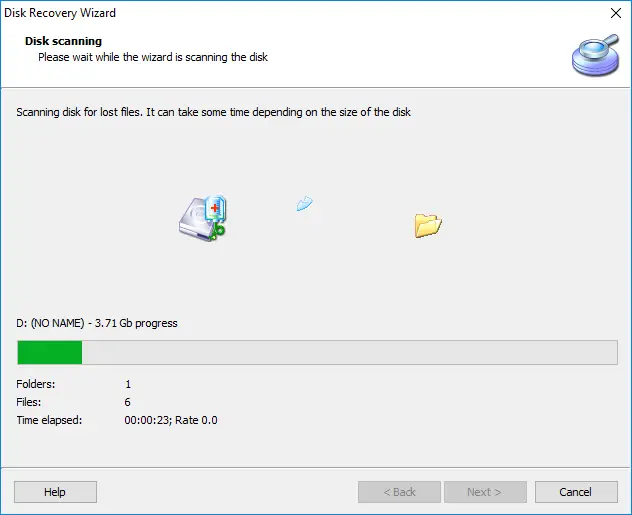
Aguarde até que a análise termine
Inicie a análise e aguarde que o processo seja concluído. O software lê a fonte selecionada e procura informações recuperáveis sobre partições, sistemas de ficheiros, pastas e ficheiros; não repara nem reescreve a partição original.
A recuperação completa lê todos os setores, pelo que o tempo de análise varia em função da capacidade e da velocidade de leitura do dispositivo — e não do número de ficheiros nele contidos. Numa fonte de grandes dimensões ou lenta, é normal que a análise demore horas; o nível de danos, o tipo de ligação e o número de erros de leitura prolongam ainda mais esse tempo. A recuperação rápida termina consideravelmente mais cedo, uma vez que não lê toda a superfície.
Planeie uma execução ininterrupta em vez de ficar a observar a barra de progresso. O resultado da análise permanece disponível na aplicação posteriormente e pode ser guardado como um instantâneo de recuperação, para que a fonte não tenha de ser lida uma segunda vez. Interrompa o processo se a fonte se desligar repetidamente ou mostrar sinais de falha física.
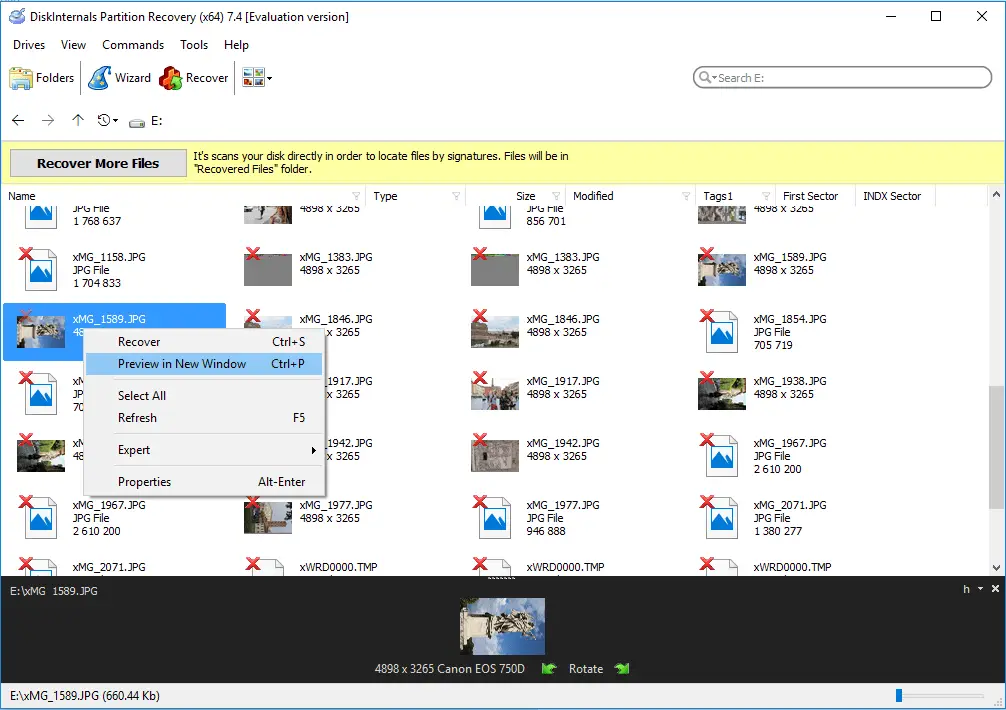
Pré-visualize e recupere os ficheiros de que necessita
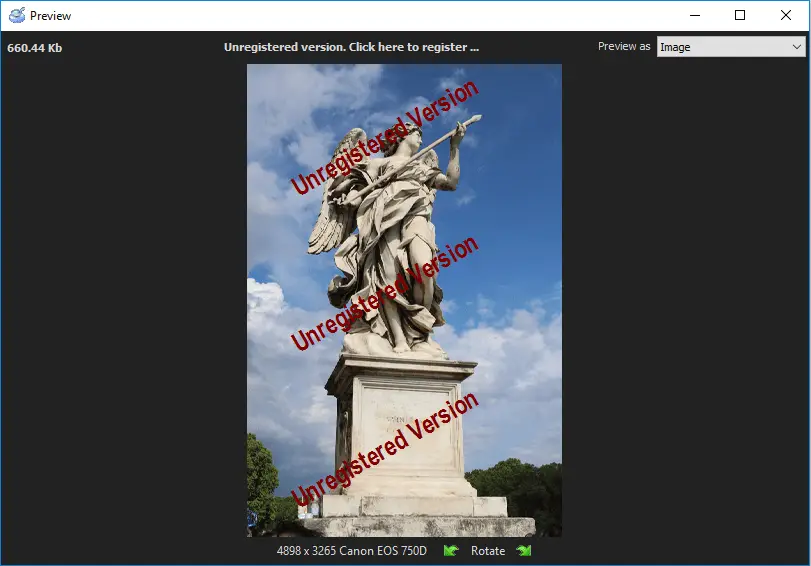
Quando a análise estiver concluída, navegue pela estrutura de pastas reconstruída. Esta existe apenas dentro da aplicação e não altera o sistema de ficheiros real. Os ficheiros recuperáveis são marcados com uma cruz vermelha no canto superior esquerdo.
Clique com o botão direito do rato num ficheiro e selecione «Pré-visualizar numa nova janela» para o verificar antes de tomar uma decisão de compra. Depois de analisar o ficheiro, selecione-o e utilize o botão «Recuperação» para o restaurar.
Introduza a chave de licença e guarde num destino separado
Adquira uma licença e introduza a chave de licença no campo apropriado. Não é necessária uma nova verificação nem reinstalação, uma vez que o resultado da verificação permanece disponível na aplicação. Selecione um local em bom estado que esteja fisicamente separado da fonte afetada e, em seguida, clique em «Guardar».
Nunca guarde ficheiros recuperados na fonte afetada nem noutra partição do mesmo disco físico.
Software de recuperação de partições para Windows
Utilize a recuperação de partições do Windows quando a fonte afetada continuar a ser legível pelo software, mesmo que o Windows não mostre o volume normalmente no Explorador de Ficheiros.
Versões do Windows suportadas
| Versões suportadas |
|---|
| Versões para computador: Windows XP, Windows 7, Windows 8, Windows 10, Windows 11 |
| Versões para servidor: Windows Server 2008, 2012, 2016, 2019, 2022, 2025 |
Quando falta uma partição no Windows
- a partição não aparece no Explorador de Ficheiros;
- A Gestão de Discos mostra espaço não atribuído;
- o volume não tem letra de unidade;
- O Windows reporta um sistema de ficheiros RAW;
- O Windows solicita a formatação da unidade antes da utilização.
Não aceite um aviso de formatação enquanto ainda precisar dos dados da fonte. Selecione a fonte legível correta no DiskInternals e analise-a sem gravar alterações.
Discos Linux e macOS, servidores e fontes remotas
A aplicação é um programa do Windows, mas a fonte não tem de ser um disco do Windows. Uma unidade retirada de uma máquina Linux, de um Mac, de um servidor ou de um NAS pode ser recuperada a partir de uma estação de trabalho Windows — e quando o disco não puder ser removido, a fonte pode ser acedida através da rede.
Discos Ext2/3/4 ligados ao Windows
A Partition Recovery analisa em profundidade total os armazenamentos Ext2, Ext3 e Ext4 ligados ao computador — as opções «Recuperação completa», «Recuperação rápida» e «Leitor» estão todas disponíveis para o Ext. A fonte pode provir de um sistema Linux, um sistema macOS, um servidor, um NAS ou qualquer outro dispositivo que utilize um sistema de ficheiros Ext suportado, e o Windows não precisa de montar o volume.
Fontes Ext2/3/4 remotas através de SFTP
Quando o disco não puder ser removido da máquina, ligue-se ao anfitrião através de SFTP e selecione a fonte Ext2/3/4 exposta no «Partition Recovery». O resultado da recuperação é criado localmente. O anfitrião remoto pode executar Linux, macOS ou outro sistema operativo, desde que forneça acesso SFTP ao armazenamento. Consulte Recuperação remota de Ext2/3/4 através de SFTP.
Sistemas de ficheiros do macOS: APFS e HFS
Os volumes APFS, APFS encriptados e HFS são lidos na profundidade «Reader», o que é suficiente para abrir o volume e copiar ficheiros do mesmo quando a estrutura está intacta. Não são oferecidas profundidades de reconstrução mais elevadas para estes sistemas de ficheiros — consulte o matriz de suporte à leitura.
Executar a aplicação no Linux ou no macOS através do Wine
A aplicação para Windows também pode ser instalada e executada no Linux ou no macOS através do Wine, o que é útil quando não está disponível nenhum computador com Windows. Trata-se de um fluxo de trabalho com camada de compatibilidade, em vez de uma edição nativa separada; as mesmas regras de recuperação apenas de leitura e de destino separado continuam a aplicar-se.
Ler um volume Ext ou ReFS intacto sem recuperação
Se o volume estiver intacto e apenas precisar de copiar ficheiros a partir dele, não é necessário software de recuperação. O programa gratuito DiskInternals Linux Reader abre volumes Ext e ReFS suportados em modo de leitura-somente e guarda os ficheiros numa unidade do Windows.
Dispositivos de armazenamento suportados
As fontes suportadas incluem armazenamento físico legível, suportes removíveis, imagens de disco e fontes lógicas. O suporte a dispositivos não se sobrepõe às condições de interrupção por falha física descritas acima.
Recuperação de discos rígidos e partições de HDD
Os discos internos e empresariais legíveis são suportados através de interfaces comuns. Para a recuperação de partições de discos rígidos, o software pode analisar:
- HDD SATA
- HDD SAS
- HDD IDE / PATA
- HDD SCSI.
Os suportes antigos e vintage também podem ser processados, desde que legíveis:
- disquetes
- discos Zip
- discos Jaz
- cartões CompactFlash
- cartões SmartMedia
- cartões xD.
Recuperação de partições SSD
O software também suporta armazenamento de estado sólido legível. A recuperação de partições SSD está disponível para:
- SSD NVMe
- SSD M.2
- SSD PCIe
- SSD SATA
- SSD de nível empresarial
Evite novas gravações no SSD afetado. A recuperação continua a depender dos dados que permanecem legíveis e que não foram sobrescritos ou tornados indisponíveis de outra forma.
Recuperação de discos rígidos externos, USB e cartões de memória
A recuperação de partições de discos rígidos externos aplica-se a discos rígidos externos legíveis e a discos rígidos portáteis. A recuperação de partições USB aplica-se a unidades USB-C, unidades flash USB e pen drives. A recuperação de partições de cartões SD aplica-se a suportes SD, MicroSD, de câmaras, drones e câmaras de bordo compatíveis.
As fontes removíveis suportadas incluem:
- SSD externos e HDD externos
- portáteis
- Unidades USB-C e Thunderbolt
- pen drives USB e unidades flash
- cartões SDHC, SDXC e SDUC
- cartões MicroSD, MicroSDHC e MicroSDXC
- cartões CFexpress Tipo A e Tipo B
- cartões CFast
- cartões de memória drone
- cartões de memória de câmaras de bordo
Conténteres de imagem de disco e recuperação de fonte lógica
O Partition Recovery abre contentores de discos virtuais e imagens forenses suportados como fontes e, em seguida, aplica os modos de recuperação disponíveis para o sistema de ficheiros encontrado no interior do contentor.
Os contentores suportados incluem:
- VMDK (VMware)
- VHD
- VHDX
- VDI (VirtualBox)
- HDS (Parallels)
- DI_SPARSE
- QCOW2
- EnCase
- ProDiscover
O software também pode funcionar com fontes lógicas legíveis expostas a partir de:
- RAID 0
- RAID 1
- RAID 5
- RAID 10
- JBOD
- Discos Dinâmicos do Windows
- NAS de armazenamento
- Unidades de armazenamento SAN
Para um datastore VMware VMFS inacessível, danificado, eliminado ou não reconhecido, utilize DiskInternals VMFS Recovery. Quando for necessário reconstruir uma matriz RAID com falha, utilize DiskInternals RAID Recovery.
A recuperação de partições em todos os dispositivos suportados continua sujeita ao mesmo fluxo de trabalho de leitura e às mesmas condições de interrupção em caso de falha física.
Sistemas de ficheiros e estruturas de partição suportados
A sistema de ficheiros define como os ficheiros e pastas estão organizados numa partição. A tabela de partições onde as partições se encontram num disco físico. O DiskInternals Partition Recovery contém software de recuperação NTFS e FAT e inclui três assistentes: Assistente de Recuperação de Partições, Assistente de Recuperação NTFS e Assistente de Recuperação FAT.
NTFS, FAT, ReFS e Linux Ext — Recuperação Avançada
O suporte ao sistema de ficheiros tem três níveis distintos, que não estão disponíveis para todos os sistemas de ficheiros. A recuperação completa realiza uma análise setor a setor, recolhe estruturas e fragmentos de ficheiros sobreviventes, analisa as evidências e constrói uma árvore de pastas virtual. A recuperação rápida tolera marcadores de ficheiros eliminados e certos registos danificados, para que possa continuar a pesquisa para além dos erros que impedem a leitura normal. O modo de leitura segue a estrutura disponível do sistema de ficheiros de forma muito semelhante ao sistema operativo anfitrião e pode parar quando um erro estrutural crítico bloqueia a navegação normal.
- Recuperação completa
- Análise profunda ao nível do setor, seguida de reconstrução virtual da árvore recuperável. É a mais lenta e a única profundidade que reconstrói o sistema de ficheiros.
- Recuperação rápida
- que tolera erros e que pode continuar para além dos marcadores de eliminação e de alguns registos danificados, sem reconstruir o sistema de ficheiros.
- Leitor
- Direct para estruturas intactas ou na sua maioria legíveis, abertas através do Explorador de Ficheiros.
| Grupo de sistemas de ficheiros | Recuperação completa | Recuperação rápida | Leitor |
|---|---|---|---|
| NTFS | Sim | Sim | Sim |
| FAT | Sim | Sim | Sim |
| exFAT | — | Sim | Sim |
| ReFS | Sim | Sim | Sim |
| Ext2/3/4 | Sim | Sim | Sim |
| UFS, HFS, ReiserFS, Reiser4 | — | Sim | Sim |
| XFS, ZFS | — | Sim | Sim |
| APFS, APFS encriptado | — | — | Sim |
| Btrfs, RomFS | — | — | Sim |
«Sim» identifica os níveis de profundidade disponíveis para esse grupo de sistemas de ficheiros; «—» significa que esse nível de profundidade não está disponível para ele, e não que o sistema de ficheiros não seja suportado. Todos os grupos são legíveis ao nível de profundidade «Leitor». O resultado depende ainda da legibilidade da fonte, dos metadados remanescentes e do facto de o conteúdo do ficheiro ter sido ou não sobrescrito.
Recuperação de partições ReFS e Ext
As partições ReFS e Ext são suportadas como fontes legíveis. Quando um disco formatado com ReFS, Ext2, Ext3 ou Ext4 é ligado ao seu computador Windows, o software pode analisar essa partição e recuperar ficheiros a partir dela, mesmo quando o Windows não abre o volume normalmente. O fluxo de trabalho é o mesmo: o resultado é reconstruído no interior da aplicação, os ficheiros suportados podem ser pré-visualizados antes da compra e a exportação licenciada é enviada para um destino separado e em bom estado.
Se essa partição estiver intacta e apenas precisar de ler ou copiar ficheiros a partir dela, não é necessário software de recuperação. Utilize o DiskInternals Linux Reader em vez disso: abre volumes ReFS e Ext suportados no modo de leitura apenas e permite-lhe guardar ficheiros numa unidade do Windows.
Recuperação de Partições NTFS
O produto inclui um assistente de recuperação NTFS e consegue lidar com cenários NTFS específicos de partições. Procura estruturas NTFS recuperáveis e reconstrói o resultado virtualmente, em vez de reescrever o sistema de ficheiros original.
Para uma recuperação mais abrangente do sistema de ficheiros NTFS, consulte DiskInternals NTFS Recovery.
Recuperação de partições FAT e FAT32
O produto inclui um assistente de recuperação FAT e suporta FAT12, FAT16, FAT32 e VFAT. A recuperação de partições FAT32 procura no armazenamento legível as estruturas FAT remanescentes e as informações dos ficheiros, sem gravar as estruturas reparadas na fonte.
Cenários de tabela de partições: MBR, GPT e EFI
Ambos os formatos de tabela de partições são totalmente suportados. Num disco MBR, o software analisa o registo de arranque principal (MBR) juntamente com as entradas das partições primárias e estendidas. Num disco GPT, analisa a tabela de partições GUID — o MBR de proteção, o cabeçalho GPT e a matriz de entradas, a partição do sistema EFI e a cópia de segurança GPT no final do disco, caso o cabeçalho primário esteja inutilizável. A recuperação da tabela de partições e a recuperação do MBR envolvem a localização e utilização das informações estruturais remanescentes para construir um resultado virtual no interior da aplicação. O software também pode analisar dados do setor de arranque ao procurar partições e ficheiros recuperáveis.
Estes processos não reescrevem a tabela de partições real, o MBR, o cabeçalho GPT, o setor de arranque ou o sistema de ficheiros. Os ficheiros são pré-visualizados na reconstrução virtual e exportados para outro destino seguro após a ativação da licença.
- formato de setor de leitura
- 512n, 512e e 4Kn
- Tamanho do setor
- Sem limite
- Capacidade do disco
- Sem limite
- Estrutura da partição
- MBR, GPT, EFI
Dados encriptados estão fora do âmbito: BitLocker e EFS
A Recuperação de Partições não funciona com dados encriptados. Não consegue desbloquear um volume protegido pelo BitLocker nem desencriptar ficheiros encriptados com EFS. A encriptação é um problema diferente dos danos na partição, e o software de recuperação não pode substituir uma chave em falta: um volume BitLocker pode estar perfeitamente intacto e simplesmente bloqueado. Não trate nenhuma destas condições como corrupção do sistema de ficheiros e não formate o volume.
- EFS — DiskInternals EFS Recovery é um produto separado concebido para dados do Sistema de Ficheiros Encriptados.
- Unidade encriptada com BitLocker — seguir Como recuperar uma unidade encriptada com o BitLocker.
Funcionalidades avançadas do produto
O fluxo de trabalho padrão é adequado para a maioria dos utilizadores; estão disponíveis funcionalidades avançadas para casos técnicos suportados.
Recuperação remota de Ext2/3/4 via SFTP
O SFTP é uma ligação ao nível da fonte: o Partition Recovery lê o armazenamento remoto através da ligação encriptada e constrói o resultado da recuperação localmente. O sistema operativo do anfitrião remoto não é o fator limitante; este deve expor o armazenamento relevante através do SFTP.
Modo manual para mapear uma partição virtual
O Modo Manual destina-se a um utilizador experiente, capaz de identificar os setores prováveis de início e fim de uma partição. O intervalo de setores selecionado é mapeado como uma partição virtual dentro da aplicação, para que possa ser inspecionado sem reescrever a tabela de partições real.
O mapeamento altera a visualização da recuperação, não o disco de origem. Exporte os ficheiros recuperados para outro dispositivo físico em bom estado.
Recuperar ficheiros quando a tabela de partições está em falta
A ausência de uma tabela de partições nem sempre significa que todas as estruturas de partição e ficheiros tenham desaparecido. Se houver limites e registos do sistema de ficheiros suficientes que permaneçam legíveis, o Partition Recovery pode identificar partições candidatas e expor o seu conteúdo através de um resultado virtual.
- Analisar a fonte físicaPesquisa por limites de partições remanescentes e estruturas do sistema de ficheiros.
- Analisar partições candidatasCompare o tamanho, a posição, o sistema de ficheiros, as pastas e os ficheiros representativos.
- Mapeie ou abra o resultado virtualmenteUtilize o fluxo de trabalho adequado: «Recuperação Completa», «Recuperação Rápida», «Leitor» ou «Modo Manual».
- Copie os ficheiros importantes para outro localNão reescreva a tabela de partições real antes de os dados necessários terem sido recuperados e verificados.
Imagens de disco e partições virtuais
As imagens de disco suportadas, instantâneos de recuperação e partições virtuais definidas pelo utilizador podem ser processadas como fontes normais dentro da aplicação. As pastas recuperadas também podem ser abertas como uma unidade virtual no Windows para uma navegação e cópia familiares.
- 01Imagens de disco e instantâneos de recuperação
- O software pode criar imagens de disco e trabalhar com ficheiros de instantâneos de recuperação para unidades lógicas. Uma partição virtual suportada pode ser processada como um disco normal. Trabalhar a partir de uma imagem pode reduzir o acesso repetido à fonte original, mas a criação de uma imagem continua a exigir a leitura do dispositivo e pode não ser adequada para hardware fisicamente instável.
- 02RAID, discos dinâmicos, NAS e SAN
- Está disponível suporte nativo para níveis RAID aprovados e Discos Dinâmicos do Windows quando estes são expostos como fontes legíveis. A Recuperação de Partições não substitui Recuperação RAID quando a própria matriz tiver de ser reconstruída, os seus parâmetros forem desconhecidos, a ordem dos membros estiver em falta, um controlador tiver falhado, os discos membros estiverem indisponíveis ou uma reconstrução tiver sido interrompida.
- 03discos virtuais e contentores forenses
- Os contentores suportados incluem VMDK (VMware), VHD, VHDX, VDI (VirtualBox), HDS (Parallels), DI_SPARSE, QCOW2, EnCase e ProDiscover. O contentor é aberto como fonte, e os níveis de recuperação disponíveis são determinados pelo sistema de ficheiros suportado no seu interior. Para VMFS3 a VMFS6, armazenamento ESX/ESXi, metadados VMFS ou problemas com descritores VMDK e cadeias de instantâneos dentro de um datastore VMware, utilize Recuperação VMFS.
- 04Rede e exportação remota
- Os ficheiros recuperados podem ser guardados num disco de rede visível para o Windows ou exportados através de FTP. A exportação por FTP suporta servidores FTP normais e destinos acessíveis por FTP, incluindo dispositivos NAS e servidores a executar Windows, macOS ou Linux. A exportação para um disco virtual também está disponível, quando aplicável.
Resolução de problemas de análise e exportação do produto
Esta secção aborda o comportamento do software durante a análise, pré-visualização e exportação. Para diagnosticar um problema específico de partição — um volume em falta, formatado, RAW ou inacessível — utilize o guia correspondente acima.
A verificação é extremamente lenta ou fica bloqueada
Faltam ficheiros esperados
A pré-visualização funciona, mas um ficheiro exportado está danificado
A fonte desliga-se ou emite sons invulgares
Guias detalhados de recuperação de partições
Utilize estes guias orientados por problemas para obter instruções detalhadas. Apoiam a página do produto e não representam produtos de recuperação separados.
Saiba o que fazer quando uma partição desaparece ou é eliminada e como analisar a fonte sem reescrever a tabela de partições.
Proteja o armazenamento formatado contra novas gravações, execute a análise adequada, pré-visualize os ficheiros e exporte-os com segurança.
Compreenda por que razão o Windows pode apresentar a indicação «RAW» ou solicitar a formatação da unidade, e examine a fonte sem aceitar esse pedido de formatação.
Identifique candidatos plausíveis a partições, visualize ficheiros representativos e exporte resultados verificados sem reescrever a fonte.
Perguntas sobre o produto e Perguntas frequentes sobre licenciamento
-
O software de recuperação de partições analisa o armazenamento legível em busca de informações recuperáveis sobre partições, sistemas de ficheiros, pastas e ficheiros. O DiskInternals reconstrói virtualmente as estruturas disponíveis, permite pré-visualizar os ficheiros suportados e exporta os ficheiros selecionados para outro local após a ativação da licença.
-
Não. O DiskInternals Partition Recovery acede à fonte no modo de leitura apenas e não formata, inicializa, reparticiona, repara nem grava dados reconstruídos na mesma.
-
A recuperação totalmente não destrutiva protege a fonte contra modificações induzidas pelo software. O resultado da recuperação é criado no interior da aplicação e os ficheiros selecionados são exportados para outro destino em bom estado, em vez de serem gravados de volta no armazenamento afetado.
-
Sim. Ambos os cenários são suportados desde que a fonte permaneça legível, e o resultado depende do que não tiver sido sobrescrito. Para o procedimento completo, consulte Recuperar uma partição perdida ou eliminada ou Recuperar ficheiros após a formatação.
-
Sim, desde que a fonte continue a ser legível pelo software. Cancele primeiro o aviso de formatação do Windows; o procedimento passo a passo encontra-se em O que fazer quando uma partição aparece como RAW.
-
Sim. O produto suporta as famílias NTFS e FAT listadas e inclui os assistentes de recuperação NTFS e FAT para cenários específicos de partições.
-
A versão de avaliação pode ser descarregada gratuitamente e permite analisar fontes suportadas, apresentar as estruturas encontradas e pré-visualizar ficheiros suportados. É necessária uma licença paga para guardar ou exportar ficheiros recuperados.
-
Uma licença Pessoal cobre os seus próprios dados nos seus próprios computadores. A recuperação de dados em dispositivos de clientes ou de terceiros constitui um serviço comercial e requer uma licença Técnica ou Empresarial. Os direitos e preços são confirmados na página de ordem de leitura.
-
A recuperação completa lê todos os setores e reconstrói o sistema de ficheiros no interior do software — é a opção mais lenta e mais profunda. A recuperação rápida localiza os ficheiros que ainda se encontram na superfície sem reconstruir o sistema de ficheiros — é muito mais rápida. O «Reader» abre um disco legível diretamente no Explorador de Ficheiros sem necessidade de análise. Ver profundidade de recuperação de leitura conforme as profundidades suportadas por cada sistema de ficheiros.
-
Os produtos estão organizados em camadas: Recuperação VMFS contém Recuperação RAID, que inclui a Recuperação de Partições, que inclui Uneraser. Cada produto de nível superior inclui todas as funcionalidades dos produtos de nível inferior, pelo que deve escolher o nível mais elevado que o seu caso exigir. Consulte o motor de recuperação.
-
Não. O Partition Recovery não funciona com dados encriptados — não consegue desbloquear um volume protegido pelo BitLocker nem desencriptar ficheiros encriptados pelo EFS. Para dados do Sistema de Ficheiros Encriptados, utilize DiskInternals EFS Recovery, um produto separado; no caso de uma unidade bloqueada, siga Como recuperar uma unidade encriptada com o BitLocker.
-
Sim. São suportados os esquemas de partição MBR e GPT/EFI, incluindo a cópia de segurança GPT no final do disco. Os formatos de setor 512n, 512e e 4Kn são todos suportados, e não há qualquer limite imposto ao tamanho do setor ou à capacidade do disco.
-
Sim. Ligue a unidade a um computador Windows e analise diretamente o volume Ext2/3/4, ou aceda ao armazenamento remotamente através de SFTP sem remover o disco. Os volumes APFS e HFS são abertos em modo de leitura. Consulte fontes Linux e macOS.
-
São necessários direitos de administrador, uma vez que o acesso direto aos setores das unidades físicas não está disponível para uma conta de utilizador normal. O software pode ser instalado em qualquer unidade em bom estado, incluindo uma unidade USB — o que constitui a opção mais segura quando o disco afetado é o único disco interno.
-
O software é compatível com o Windows XP, Windows 7, Windows 8, Windows 10, Windows 11 e Windows Server 2008, 2012, 2016, 2019, 2022 e 2025.
-
Guarde os ficheiros recuperados num destino em bom estado, fisicamente separado do disco afetado e com espaço livre suficiente para todos os ficheiros selecionados. Não utilize a fonte afetada nem outra partição no mesmo disco físico.
-
Não. O software não realiza reparações no local e não reescreve a tabela de partições, o MBR, o setor de arranque ou o sistema de ficheiros na fonte.
-
A recuperação de partições recupera ficheiros de uma partição perdida, eliminada, formatada, RAW, inacessível ou danificada. Uma partição de recuperação do Windows é uma partição especial utilizada para funções de reparação ou reinicialização do Windows.
-
Pare de utilizar a unidade e não continue as análises do software. Cliques, desconexões repetidas, sobreaquecimento grave ou deteção inconsistente podem indicar uma falha física que requer a intervenção de um especialista.
Escolha o próximo passo seguro
Descarregue a versão de avaliação para uma unidade em bom estado. Analise a fonte afetada no modo de leitura apenas, reveja as partições encontradas e visualize os ficheiros de que necessita.
Transferir versão de avaliação gratuitaAdquira uma licença para guardar os ficheiros selecionados. Introduza a chave de licença sem reinstalar o software nem repetir a análise.
Consultar preçosInterrompa a análise se o dispositivo emitir ruídos, se desligar, sobreaquecer gravemente, desaparecer ou apresentar um aumento rápido de erros de leitura — contacte um especialista em recuperação de dados quando o dispositivo estiver fisicamente instável ou os dados forem insubstituíveis.
Instale numa unidade em bom estado. Exporte apenas para um destino em bom estado, fisicamente separado e com espaço livre suficiente.