
Recuperação de vídeos a partir de qualquer dispositivo de armazenamento, incluindo câmaras digitais ou cartões de memória flash!
Então, perdeu alguns ficheiros de vídeo importantes e está em pânico porque eram realmente importantes e agora não faz ideia do que deve fazer?
O seu vídeo ficou corrompido? Ou foi apagado sem querer?
Não se preocupe, a recuperação de vídeos é possível e existem muitos métodos diferentes e ferramentas de software de recuperação de vídeo que pode utilizar para recuperar ficheiros de vídeo perdidos.
Está pronto? Vamos ler!
Motivos para a perda de vídeos
Muitas pessoas perdem uma grande quantidade de dados todos os anos e os ficheiros de vídeo não são exceção. A causa mais comum da eliminação de dados é o erro acidental e muitas pessoas não sabem que os seus ficheiros podem ser recuperados. Mas, no que diz respeito aos vídeos, muitas pessoas pensam que a recuperação de vídeos não é possível devido à natureza complexa dos ficheiros de vídeo e aos seus grandes tamanhos.
Além disso, alguns ficheiros de vídeo ficam corrompidos e os utilizadores não têm outra opção senão apagá-los. Quando, mais tarde, descobrem que esses ficheiros corrompidos podem ser restaurados, já não têm os ficheiros de vídeo.
Algumas das principais causas da perda de ficheiros de vídeo são:
- Eliminação acidental
- Corrupção de ficheiros de vídeo devido a ataques de vírus
- Erro de armazenamento
- Avaria de hardware (utilizado para gravar vídeos)
- Erro de conectividade ao transferir ficheiros de um dispositivo para outro
O que fazer para recuperar um vídeo?
Se ainda não recuperou quaisquer dados perdidos, a recuperação de vídeos pode parecer-lhe algo extremamente complicado, mas, na verdade, a recuperação de vídeos não é nada difícil. Para o fazer, precisa de obter uma boa ferramenta de software de recuperação de vídeos e tentar restaurar os ficheiros de vídeo perdidos. Para recuperar vídeos, pode utilizar uma das melhores ferramentas de software de recuperação de dados e vídeos, como o DiskInternals Video Recovery. Pode experimentá-lo numa versão de avaliação como software gratuito de recuperação de vídeos e, assim que estiver totalmente satisfeito com ele, adquirir uma licença.
Recuperação de vídeos com o DiskInternals Video Recovery
O DiskInternals Video Recovery não é apenas uma ferramenta de recuperação de vídeos, mas também a solução definitiva para todos os seus problemas de recuperação de dados. Imagens perdidas, vídeos corrompidos, música, documentos e ficheiros eliminados — o software DiskInternals consegue recuperar tudo.
O DiskInternals Video Recovery suporta:
- Câmaras como Sony, Canon, Nikon, GoPro e muitas outras.
- Sistemas de ficheiros como NTFS, FAT, exFAT, ReFS, Ext2/3/4, UFS, HFS, ReiserFS, Reiser4, XFS, ZFS, RomFS (leitura).
- Codecs de vídeo para muitos tipos diferentes de vídeo, incluindo 3GP, AVI, MPEG, MP4, MOV, WMV, DIVX e muitos outros.
- Suportes de armazenamento como discos rígidos (HDD), SSDs, pen drives e cartões de memória (incluindo cartões SD, SDHC, SDXC, etc.).
Leve

O software DiskInternals é leve. A melhor característica é a alocação de recursos, que não é como a de outras ferramentas gratuitas de recuperação de vídeo, que consomem todos os recursos do seu hardware e impedem a utilização do PC.
Velocidade de recuperação rápida

O facto de ser leve não o impede de ser rápido. Os algoritmos avançados do DiskInternals ajudam-no a recuperar todos os vídeos e outros tipos de ficheiros de grande dimensão sem comprometer a qualidade.
Assistente integrado

Se duvidar que não consiga recuperar ficheiros de vídeo, não se preocupe. O DiskInternals Video Recovery possui um assistente integrado que o orienta ao longo de todas as etapas do processo de recuperação e permitirá que realize a recuperação de ficheiros como um profissional.
Versão de avaliação gratuita

O DiskInternals Video Recovery tem uma versão de avaliação gratuita e pode adquirir a licença posteriormente, caso fique satisfeito.
Guia: como recuperar ficheiros de vídeo
Utilizar o DiskInternals Video Recovery não é nada difícil. O software possui uma interface intuitiva e um assistente integrado, pelo que mesmo quem não é profissional de TI pode utilizá-lo.
Guia passo a passo:
- 1. Descarregue o DiskInternals Video Recovery.
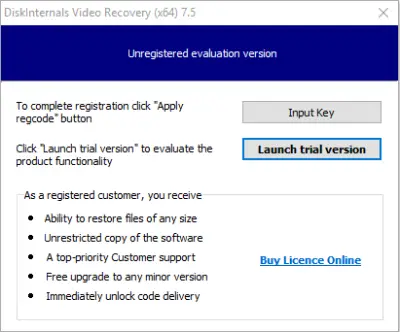
- 2. Depois de descarregado, execute o programa de instalação e clique no botão «SEGUINTE» até que o software esteja instalado.
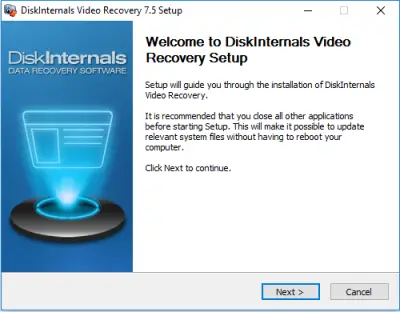
- 3. O software iniciará com a janela de boas-vindas com o assistente; clique em «SEGUINTE».
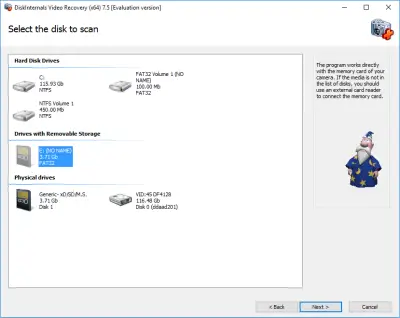
- 4. Agora, na segunda janela, serão apresentados todos os dispositivos de armazenamento que estão ligados ou existem no seu PC. Pode ser qualquer coisa: os seus discos rígidos, USB, cartão SD, etc. Selecione a unidade onde pretende recuperar os vídeos perdidos.
- 5. A análise irá iniciar e poderá demorar algum tempo, por isso, senta-te e relaxa.
- 6. Quando a análise estiver concluída, verá os ficheiros que é possível recuperar. Pode selecionar qualquer vídeo que desejar, clicar com o botão direito do rato sobre ele e selecionar «Pré-visualizar».
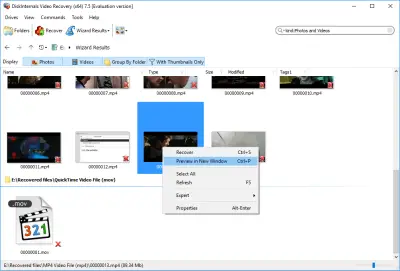
- Se conseguir pré-visualizar o vídeo, significa que o pode recuperar.
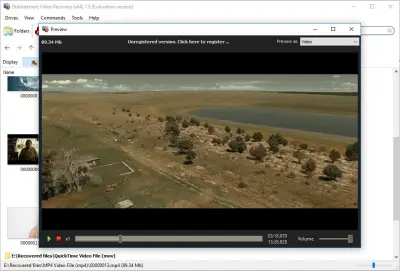
- 7. Para guardar os vídeos encontrados e outros ficheiros no seu computador, tem de adquirir uma licença e introduzir a chave de licença.
Boa sorte!
Perguntas frequentes
- Isso depende muito do tipo de formatação. Se tiver sido uma formatação completa, então nenhum software no mundo consegue restaurá-los. Se tiver sido uma formatação rápida, então as suas hipóteses são realmente boas.
- Não é necessário. Depois de adquirir uma licença, introduza a chave de licença e poderá guardar os vídeos encontrados.
- Não. Com o Video Recovery™, pode recuperar qualquer tipo de formato de vídeo.
- Na versão gratuita, pode analisar o seu dispositivo de armazenamento e pré-visualizar os vídeos encontrados. Além disso, pode criar uma imagem de disco para guardar todas as informações importantes do seu dispositivo de armazenamento.
- Utilizar o DiskInternals Video Recovery: basta iniciar o software e seguir o assistente para analisar e recuperar a versão válida do seu ficheiro de vídeo danificado.
- Ligue a Canon ao seu PC e inicie o DiskInternals Video Recovery. Clique na Canon e selecione «Analisar» para recuperar todos os vídeos eliminados.
- Para recuperar um vídeo danificado, precisa de um software de recuperação de vídeos. Curiosamente, o DiskInternals Video Recovery é a opção ideal, com muitas funcionalidades úteis.
TRANSFERÊNCIA GRATUITAVersão 7.26, WinCOMPRAR AGORAA partir de $39.95