Ext4 Formatter para Windows
DiskInternals Ext4 Formatter para Windows é um programa x64 simples e autónomo que permite criar um sistema de ficheiros Ext4 diretamente a partir do Windows. Com ele, pode formatar tanto unidades físicas e ficheiros de imagem de disco para Ext4 sem sair do ambiente do Windows.
A ferramenta foi concebida para ser prática: não requer componentes adicionais, funciona no Windows 8 até ao Windows 11 e suporta as edições do Windows Server até 2025. Quer esteja a preparar uma unidade interna, um disco rígido externo (HDD) ou SSD, uma pen USB ou outro disco removível, o Ext4 Formatter oferece-lhe uma forma direta de preparar armazenamento compatível com o Linux a partir do Windows.
🖱️ Formatar uma unidade para Ext4 sem instalar o Linux
Com DiskInternals Ext4 Formatter para Windows, pode preparar armazenamento compatível com o Linux diretamente a partir do Windows sem as complicações habituais. Tradicionalmente, formatar um disco para Ext4 exigia arrancar no Linux, configurar uma máquina virtual ou configurar manualmente ferramentas como o WSL e o Cygwin. Este utilitário elimina tudo isso.
Eis o que o torna diferente:
- Sem USB Live do Linux → Não é necessário reiniciar para um sistema operativo diferente apenas para formatar uma unidade.
- Sem máquina virtual → Evite o trabalho adicional de instalar e executar uma máquina virtual apenas para aceder às ferramentas do Linux.
- Sem configuração manual do WSL → Não é necessário configurar o Subsistema do Windows para Linux nem instalar pacotes adicionais.
- Não é necessária uma instalação separada do Cygwin ou do e2fsprogs → O programa já inclui tudo o que é necessário, pelo que pode executá-lo imediatamente.
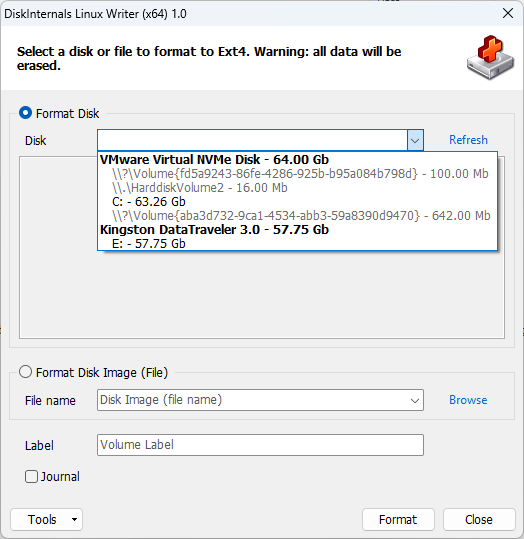
- Interface gráfica em vez da linha de comandos → Em vez de digitar comandos complexos, dispõe de uma interface gráfica intuitiva onde basta selecionar o disco, definir opções como o rótulo do volume ou o registo em diário e clicar Formatar.
👉 Na prática, isto significa que pode pegar em qualquer unidade interna, HDD/SSD externo, pen USB ou disco removível e formatá-lo para Ext4 com apenas alguns cliques — tudo a partir do Windows. É uma solução simplificada que poupa tempo, evita obstáculos técnicos e garante a criação fiável de Ext4 sem ter de recorrer ao Linux.
💽 O que pode formatar
DiskInternals Ext4 Formatter para Windows foi concebido especificamente para tarefas de formatação de discos. Suporta uma vasta gama de tipos de armazenamento, pelo que pode preparar praticamente qualquer dispositivo para utilização no Linux diretamente a partir do Windows:
- Unidades internas → Formate unidades do sistema ou secundárias para Ext4 sem sair do Windows.
- HDDs externos e SSDs → Prepare dispositivos de armazenamento portáteis para ambientes Linux.
- dispositivos de armazenamento USB → Formate rapidamente unidades flash para o sistema de ficheiros Ext4 para fins de arranque duplo ou transferência.
- Discos removíveis → Qualquer suporte removível pode ser formatado para Ext4 com apenas alguns cliques.
👉 Quer esteja a trabalhar com um computador de secretária, um servidor ou um dispositivo portátil, o Ext4 Formatter garante a criação consistente e fiável de sistemas de ficheiros em todos os tipos de armazenamento suportados.
⚙️ Principais funcionalidades
DiskInternals Ext4 Formatter para Windows foi concebido para lhe proporcionar controlo total sobre a criação de sistemas de ficheiros Ext4 diretamente a partir do Windows. Eis o que oferece:
- Formatar para Ext4 → Criar um sistema de ficheiros Ext4 nativo em unidades físicas ou imagens de disco.
- Suporta tanto discos como imagens → Funciona com unidades internas/externas, bem como com imagens baseadas em ficheiros.
- Atribuição de rótulo de volume → Defina um rótulo personalizado durante a formatação.
- Registo em diário ativado/desativado → Ative ou desative o diário Ext4, dependendo das necessidades de desempenho ou de recuperação.
- Detecção automática de discos e partições → O programa analisa e apresenta uma lista dos dispositivos de armazenamento disponíveis.
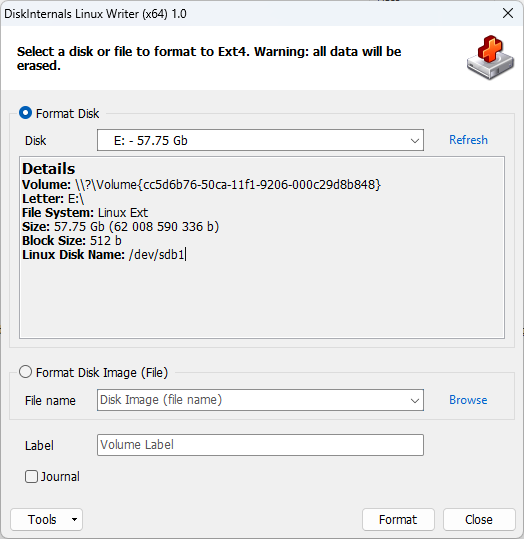
- Informações detalhadas sobre o dispositivo → Apresenta o tamanho, o modelo, o número de série e o nome do dispositivo Linux para maior clareza.
- Atalho para a Gestão de Discos integrada → Acesso rápido à Gestão de Discos do Windows diretamente a partir da interface.
- Registo de operações → Mantém um registo das ações de formatação para garantir a transparência.
- Verificação de atualizações → Mecanismo integrado para verificar se está disponível uma versão mais recente.
- Pacote de instalação único → Tudo incluído, sem necessidade de componentes adicionais.
👉 Em conjunto, estas funcionalidades tornam o Ext4 Formatter uma ferramenta prática e fiável para preparar armazenamento compatível com Linux no Windows com o mínimo de esforço.
💡 Como formatar um disco para Ext4 no Windows
Utilizando DiskInternals Ext4 Formatter para Windows é simples e não requer qualquer configuração do Linux. Eis o processo passo a passo:
- 1. Execute o programa como Administrador → Isto garante que possui as permissões necessárias para aceder e formatar discos.
- 2. Selecione o disco físico → Escolha a unidade que pretende formatar a partir da lista de dispositivos detetados.
- 3. Verificar os detalhes → Verifique novamente o modelo, o tamanho e o número de série para confirmar que selecionou o disco correto.
- 4. Definir um rótulo de volume → Atribua um nome ao novo sistema de ficheiros Ext4 para facilitar a identificação.
- 5. Escolha as opções de registo em diário → Decida se pretende ativar ou desativar o diário Ext4, consoante as suas necessidades.
- 6. Clique em Formatar → Inicie o processo de formatação.
- 7. Confirmar a eliminação de dados → O programa irá avisá-lo de que todos os dados no disco selecionado serão apagados. Confirme para continuar.
👉 Após estes passos, o disco estará recém-formatado com um sistema de ficheiros Ext4, pronto a ser utilizado em ambientes Linux — tudo feito diretamente a partir do Windows.
📂 Como formatar um ficheiro de imagem de disco para Ext4
Uma das funcionalidades mais notáveis do DiskInternals Ext4 Formatter para Windows é a sua capacidade de formatar não só unidades físicas, mas também ficheiros de imagem de disco. Isto é algo que os gestores de partições padrão do Windows não conseguem fazer, tornando-o especialmente útil para virtualização, testes e fluxos de trabalho de recuperação.
Eis como funciona:
- 1. Execute o programa como Administrador → Necessário para acesso total a dispositivos de armazenamento e ficheiros de imagem.
- 2. Selecione o ficheiro de imagem do disco → Em vez de escolher uma unidade física, navegue até ao
.imgou.vhdficheiro que pretende formatar. - 3. Rever detalhes → O programa irá apresentar o tamanho e as informações básicas sobre o ficheiro de imagem.
- 4. Definir um rótulo de volume → Atribua um nome ao sistema de ficheiros dentro da imagem.
- 5. Escolha as opções de registo em diário → Decida se pretende ativar ou desativar o diário Ext4.
- 6. Clique em Formatar → O ficheiro de imagem será inicializado com um sistema de ficheiros Ext4 novo.
- 7. Confirmar a eliminação de dados → Todos os dados existentes na imagem serão apagados durante a formatação.
👉 Esta capacidade torna o Ext4 Formatter único: pode preparar discos virtuais, ambientes de teste ou imagens de recuperação diretamente a partir do Windows, sem necessidade de ferramentas Linux ou camadas de software adicionais. É uma solução direta, baseada numa interface gráfica, para criar sistemas de ficheiros Ext4 tanto em armazenamento real como virtual.
📑 Ext4 com registo em diário
O Ext4 inclui um diário — um mecanismo especial que regista as alterações pendentes antes de estas serem gravadas no disco. Esta funcionalidade melhora a fiabilidade, mas também afeta o desempenho e os ciclos de gravação.
Quando manter o registo em diário ativado
Na maioria dos cenários, é melhor manter o registo em diário ativado. Este protege contra a perda de dados em caso de falhas de energia repentinas, falhas do sistema ou remoções inseguras. Para sistemas de produção, servidores ou armazenamento crítico, o registo em diário garante a consistência do sistema de ficheiros.
Quando o registo em diário está desativado
Alguns utilizadores desativam-no quando trabalham com unidades flash, SSDs ou imagens de recuperação, em que minimizar as operações de gravação é mais importante do que a resiliência. Desativar o diário pode melhorar ligeiramente o desempenho e reduzir o desgaste dos suportes baseados em memória flash.
Impacto na estabilidade e nas gravações
Com o registo de transações ativado, o sistema de ficheiros é mais robusto e possui capacidade de auto-reparação, mas cada operação de gravação gera entradas adicionais no registo de transações. Sem o registo de transações, o disco realiza menos gravações, mas o risco de corrupção após desligamentos inesperados aumenta.
👉 Resumindo: ativar o registo em diário por motivos de segurança; desative-o apenas quando o desempenho ou a redução dos ciclos de gravação superarem a necessidade de resiliência.
🔧 Desenvolvido por e2fsprogs e mke2fs
DiskInternals Ext4 Formatter para Windows baseia-se no mesmo conjunto de ferramentas fiáveis utilizado em ambientes Linux — e2fsprogs e o seu mke2fs utilitário. Isto garante que todos os sistemas de ficheiros Ext4 criados estão em total conformidade com as normas e são fiáveis.
- Conjunto de ferramentas padrão do Linux no interior → O programa utiliza o comprovado pacote e2fsprogs, as mesmas ferramentas em que os administradores Linux confiam.
- Todos os componentes incluídos → Tudo vem incluído no instalador, pelo que não é necessário descarregar nem configurar nada separadamente.
- Sem configuração manual do Cygwin → As bibliotecas Cygwin necessárias já estão integradas; não é necessário qualquer passo de instalação adicional.
- Licenciamento transparente → As informações sobre os componentes de código aberto e as respetivas licenças estão disponíveis no Sobre secção do programa.
👉 Esta base técnica garante que o Ext4 Formatter oferece a mesma qualidade e consistência que as ferramentas de formatação nativas do Linux, mas com a conveniência de uma interface gráfica do Windows.
🖥️ Requisitos do sistema
Para executar DiskInternals Ext4 Formatter para Windows, certifique-se de que o seu ambiente cumpre as seguintes condições:
- Versões do Windows → Windows 8, 8.1, 10 e 11
- edições do Windows Server → 2012, 2016, 2019, 2022 e 2025
- Arquitetura → apenas x64 (sem suporte para 32 bits)
- Direitos de administrador → Necessário para aceder e formatar discos
- Armazenamento suportado → Qualquer unidade física local ou ligada, nem qualquer disco removível
⚖️ Formator Ext4 vs. Linux Writer
| Formator Ext4 | Linux Writer |
|---|---|
| Cria sistemas de ficheiros Ext4 | Lê e modifica ficheiros no Ext4 |
| Formata discos físicos e ficheiros de imagem de disco | Gere ficheiros e diretórios |
| Programa autónomo e leve | Gestor de ficheiros Ext4 com todas as funcionalidades |
| Ideal para preparar suportes de armazenamento | Ideal para trabalhar com dados existentes |
👉 Embora Formator Ext4 se concentra exclusivamente na criação de sistemas de ficheiros Ext4, vale a pena referir que o função de formatação também está incluída no Linux Writer como Unidade → Formatar disco para Ext4. Isto significa que os utilizadores que já trabalham com o Linux Writer podem aceder à mesma capacidade de formatação, mas o Ext4 Formatter fornece uma ferramenta dedicada e otimizada para quem apenas necessita de preparar discos ou imagens.
⚠️ Aviso importante sobre perda de dados
A formatação apaga permanentemente todos os dados do disco ou ficheiro de imagem selecionado. Antes de prosseguir, verifique cuidadosamente verifique o modelo do disco, o tamanho, o número de série e o volume para garantir que está a trabalhar com o dispositivo correto.
👉 Este passo é fundamental: assim que a formatação começar, os dados existentes não poderão ser recuperados. Verifique sempre a unidade de destino ou o ficheiro de imagem antes de confirmar a operação.
Perguntas frequentes
-
Não. O Windows não consegue formatar nativamente uma unidade para o sistema de ficheiros Ext4. É por isso que existe o DiskInternals Ext4 Formatter — este programa adiciona essa capacidade diretamente ao Windows.
-
Não. A Gestão de Discos só funciona com NTFS, FAT, exFAT e ReFS. O Ext4 não é suportado.
-
Sim. O Ext4 Formatter suporta unidades flash USB e outros dispositivos de armazenamento removíveis.
-
Sim. Ao contrário dos gestores de partições padrão, este programa pode formatar ficheiros de imagem de disco (por exemplo, .img, .vhd) para Ext4.
-
Sim. A formatação apaga todos os dados do disco ou ficheiro de imagem selecionado. Verifique sempre cuidadosamente o dispositivo antes de prosseguir.
-
É uma funcionalidade de segurança que regista as alterações antes de estas serem gravadas no disco. O registo em diário melhora a resiliência contra falhas, mas acrescenta operações de gravação adicionais.
-
Sim. É compatível com o Windows 8, 8.1, 10 e 11.
-
Sim. São suportadas as versões de 2012 a 2025.
-
Não. O programa é apenas para x64.
-
- Formator Ext4 → Ferramenta dedicada e leve para criar sistemas de ficheiros Ext4 em discos e imagens.
- Linux Writer → Gestor de ficheiros Ext4 completo que permite ler, escrever e gerir ficheiros.
👉 Nota: A função de formatação também está disponível no Linux Writer em Unidade → Formatar disco para Ext4.